
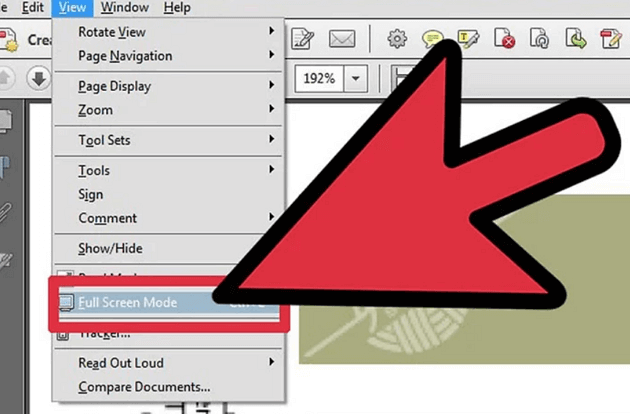
PDF en Plein Écran : Guide Simple
Tu te demandes comment afficher un PDF en plein écran ? Pas de souci, c’est un jeu d’enfant ! La plupart des lecteurs de PDF, comme Adobe Acrobat Reader, ont une fonction dédiée pour ça. Voici comment tu peux faire :
- Ouvre ton fichier PDF avec ton lecteur habituel.
- Va dans le menu « Affichage » et cherche l’option « Plein écran » ou « Mode diaporama ».
- Pour activer le mode, tu peux aussi généralement appuyer sur la touche F11 de ton clavier.
Et voilà, ton PDF s’affiche maintenant en plein écran, parfait pour une présentation ou juste pour lire sans distraction. Tu peux facilement revenir à l’affichage normal en appuyant à nouveau sur la touche Échap (Esc). Pratique, non ?
PDF plein écran automatiquement
Tu t’es déjà retrouvé avec un PDF qui s’ouvre en tout petit et tu te dis : « Mais où est le plein écran ? » Eh bien, il y a une astuce pour ça ! Pour afficher ton PDF directement en plein écran, c’est simple : il suffit de paramétrer ton document avant de l’enregistrer. Voici comment faire :
- Ouvre ton fichier PDF dans un logiciel comme Adobe Acrobat.
- Va dans le menu « Fichier » et choisis « Propriétés ».
- Sous l’onglet « Initialisation », sélectionne l’option pour ouvrir le document en plein écran.
- Enregistre les modifications.
Et voilà, la prochaine fois que tu ouvriras ton PDF, il s’affichera directement en plein écran ! C’est un gain de temps énorme et ça rend la lecture tellement plus agréable. N’hésite pas à essayer pour rendre tes présentations plus fluides et professionnelles !
Astuce du jour : Assure-toi que ton lecteur PDF est à jour pour profiter de toutes ces fonctionnalités.
J’espère que ces astuces t’ont été utiles pour profiter pleinement de tes fichiers PDF en mode plein écran. Merci d’avoir pris le temps de lire cet article, et n’hésite pas à partager ces conseils avec d’autres !