
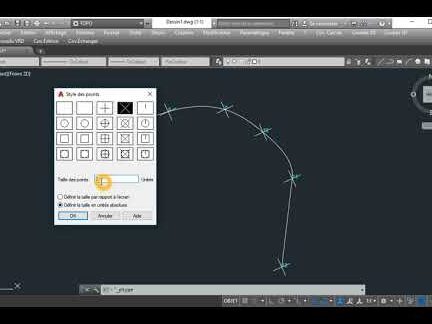
Si tu as déjà plongé dans le monde fascinant d’AutoCAD, tu sais à quel point ce logiciel peut être puissant pour donner vie à tes projets. Mais, avouons-le, il y a des moments où on se sent un peu perdu, surtout quand il s’agit de modifier des points. Que ce soit pour ajuster un détail ou pour corriger une erreur, savoir comment manipuler ces petits éléments géométriques peut vraiment changer la donne. Dans cet article, je vais te guider à travers les étapes essentielles pour transformer ces points comme un pro. Prends une grande inspiration, on va simplifier tout ça ensemble !
Modifier Points Autocad Facilement
Pour modifier des points dans AutoCAD, c’est plus simple que tu ne le penses ! D’abord, assure-toi de bien sélectionner l’outil de modification des points dans le menu. Ensuite, utilise la commande PEDIT (PolyLine Edit) pour accéder aux différentes options de modification. Tu peux aussi passer par le menu contextuel en faisant un clic droit sur le point que tu souhaites modifier. Voici quelques étapes à suivre :
- Accède à l’interface de modification en sélectionnant ton point.
- Utilise les handles pour déplacer le point avec précision.
- Si tu veux repositionner plusieurs points, utilise la commande
MOVEpour un résultat optimal.
N’oublie pas que les touches de raccourci peuvent te faire gagner un temps précieux ! En cas de doute, le panneau d’aide d’AutoCAD est une mine d’or pour les astuces et les conseils.
Modifier un point dans AutoCAD
Modifier un point dans AutoCAD, c’est un peu comme ajuster une pièce de puzzle pour qu’elle s’adapte parfaitement à ton dessin. Pour commencer, sélectionne le point que tu souhaites modifier. Utilise ensuite la commande PEDIT (Polyline Edit) si c’est un point d’une polyligne ou directement l’outil Properties pour accéder aux options de modification. Là, tu pourras changer sa position, sa couleur, ou même son type. Une astuce sympa : tu peux aussi utiliser l’outil Move pour déplacer le point précisément là où tu le souhaites. Assure-toi de bien verrouiller les autres objets avant de faire des changements majeurs. Cela t’évitera de faire des boulettes qui pourraient te faire perdre un temps précieux. Avec ces quelques manipulations, tu peux adapter tes points pour que ton projet prenne la forme exacte que tu imagines.
J’espère que ces astuces te faciliteront la vie pour modifier des points dans AutoCAD. Si tu as des questions ou des astuces à partager, je suis tout ouïe ! Un grand merci pour ta lecture et bon courage dans tes projets de conception.