
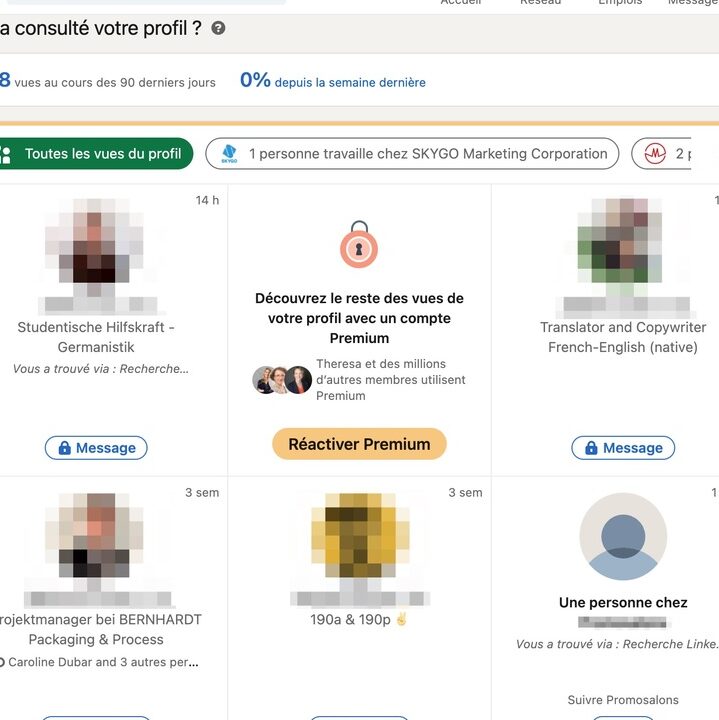
Qui a visité mon LinkedIn
Tu t’es déjà demandé qui a bien pu jeter un œil à ton profil LinkedIn sans que tu le saches ? C’est une question que beaucoup se posent. Malheureusement, si tu espérais découvrir cette info sans avoir de compte, c’est un peu compliqué. LinkedIn protège ses utilisateurs et ne permet pas cette option pour des raisons de confidentialité. Cependant, si tu es curieux, voici quelques astuces : crée un compte LinkedIn et active l’option « Qui a consulté votre profil ? » pour avoir un aperçu des visiteurs récents. La version gratuite te donnera quelques indications, mais pour des détails plus poussés, il te faudra passer à un compte Premium.
Petit conseil : avoir un profil bien optimisé peut inciter plus de personnes à te visiter, et tu pourras ensuite voir qui a mordu à l’hameçon !
Qui a visité mon LinkedIn
Tu t’es déjà demandé qui a bien pu jeter un œil à ton profil LinkedIn sans que tu le saches ? C’est une question que beaucoup se posent. Malheureusement, si tu espérais découvrir cette info sans avoir de compte, c’est un peu compliqué. LinkedIn protège ses utilisateurs et ne permet pas cette option pour des raisons de confidentialité. Cependant, si tu es curieux, voici quelques astuces : crée un compte LinkedIn et active l’option « Qui a consulté votre profil ? » pour avoir un aperçu des visiteurs récents. La version gratuite te donnera quelques indications, mais pour des détails plus poussés, il te faudra passer à un compte Premium.
Petit conseil : avoir un profil bien optimisé peut inciter plus de personnes à te visiter, et tu pourras ensuite voir qui a mordu à l’hameçon !
Consulter LinkedIn anonymement possible
Tu sais que sur LinkedIn, il est souvent possible de voir qui a consulté ton profil, n’est-ce pas ? Eh bien, si tu veux jeter un œil aux profils des autres sans que ça ne se sache, c’est faisable ! Pour consulter LinkedIn anonymement, il suffit de modifier tes paramètres de confidentialité. Voici comment faire :
- Va dans « Paramètres et confidentialité » de ton compte.
- Choisis l’option « Comment les autres voient votre activité sur LinkedIn ».
- Active le mode « Navigation privée ».
En activant cette option, tu pourras visiter les profils en toute discrétion, sans laisser de traces. C’est pratique si tu fais des recherches ou si tu es juste curieux !
Mais attention, en activant ce mode, tu ne pourras pas non plus voir qui a consulté ton propre profil. Alors, à toi de voir ce qui est le plus important pour toi !
Voir visites profil LinkedIn privé
Tu t’es déjà demandé si tu pouvais voir qui visite ton profil LinkedIn sans avoir un compte premium ? C’est un peu le Graal pour ceux qui aiment savoir qui s’intéresse à eux sans trop dépenser. Alors, voilà l’astuce : même si LinkedIn propose cette fonctionnalité principalement pour ses utilisateurs premium, il y a quelques trucs qui peuvent t’aider à deviner. Par exemple, vérifie régulièrement ton tableau de bord et les notifications, car LinkedIn affiche parfois des infos basiques sur les visites récentes. De plus, si tu actives le mode privé, tu pourras naviguer sans laisser de traces, mais ça signifie aussi que tu ne verras plus qui regarde ton profil non plus.
Le mode privé, ça a ses avantages et ses inconvénients ! Si tu veux rester incognito tout en explorant les profils d’autres personnes, c’est parfait. Mais, si tu veux savoir qui jette un œil à ton parcours professionnel, il faut être prêt à montrer ton propre nom. Un vrai dilemme, n’est-ce pas ?
Astuce de pro : pense à optimiser ton profil pour attirer les bonnes personnes, même sans savoir exactement qui passe par là !
J’espère que ces astuces t’ont éclairé sur comment visualiser les visites de ton profil LinkedIn, même sans compte. Merci d’avoir pris le temps de lire, et bonne exploration sur LinkedIn !