
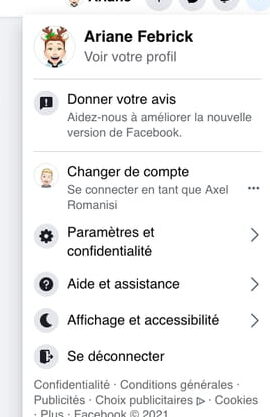
Accéder à un deuxième compte Facebook
Pour accéder à un deuxième compte Facebook, c’est super simple, tu vas voir ! Si tu jongles entre deux profils, il te suffit de suivre ces étapes. Tout d’abord, assure-toi d’être déconnecté de ton compte actuel. Clique sur la petite flèche en haut à droite de ton écran, puis sélectionne « Déconnexion ». Ensuite, sur la page d’accueil de Facebook, tu verras les champs pour entrer ton adresse e-mail et ton mot de passe. Saisis les informations de ton second compte et clique sur « Connexion ».
Une astuce sympa : tu peux aussi utiliser deux navigateurs différents (comme Chrome et Firefox) pour rester connecté aux deux comptes en même temps, sans avoir à te déconnecter à chaque fois. C’est bien pratique si tu veux garder un œil sur tes deux profils sans te prendre la tête ! Voilà, tu es prêt à naviguer entre tes deux univers Facebook comme un pro.
https://www.youtube.com/watch?v=aXhLprVUO58
Changer de Compte Facebook Facilement
Changer de compte Facebook peut sembler compliqué, mais en réalité, c’est un jeu d’enfant ! Pour basculer facilement entre deux comptes, commence par te déconnecter du compte actuel. Clique sur le petit triangle en haut à droite de ta page Facebook, puis choisis « Déconnexion ». Ensuite, sur la page d’accueil, entre les identifiants de l’autre compte dans les champs prévus à cet effet. Et voilà, tu es connecté à ton autre compte en un rien de temps ! Si tu souhaites rendre le processus encore plus rapide, pense à enregistrer tes identifiants dans ton navigateur, tout en gardant à l’esprit les précautions de sécurité. Un petit conseil : si tu utilises souvent plusieurs comptes, télécharge l’application Facebook Lite, elle te permettra de te connecter à plusieurs comptes sans trop de tracas.
Transférer page Facebook vers nouveau compte
Si tu cherches à transférer ta page Facebook vers un nouveau compte, pas de panique, c’est tout à fait faisable ! Voici quelques étapes simples pour te guider dans cette démarche :
- Accède à ta page Facebook actuelle et clique sur « Paramètres ».
- Dans la section des rôles de la page, ajoute ton nouveau compte en tant qu’administrateur. C’est crucial car seul un administrateur peut effectuer le transfert.
- Connecte-toi à ton nouveau compte Facebook, accepte l’invitation pour devenir administrateur de la page.
- Retourne sur ta page avec l’ancien compte et retire l’accès administrateur de l’ancien compte, si nécessaire.
Et voilà, tu as transféré ta page vers un nouveau compte ! Ce n’est pas plus compliqué que ça, mais n’oublie pas de vérifier que toutes tes informations de page sont à jour.
Astuce : Assure-toi que ton nouveau compte est bien sécurisé avec une bonne configuration de confidentialité.
J’espère que ces astuces t’ont aidé à changer de compte sur Facebook sans prise de tête. Si tu as d’autres questions ou besoin d’un coup de main, n’hésite pas à me faire signe. Merci d’avoir pris le temps de lire cet article !