
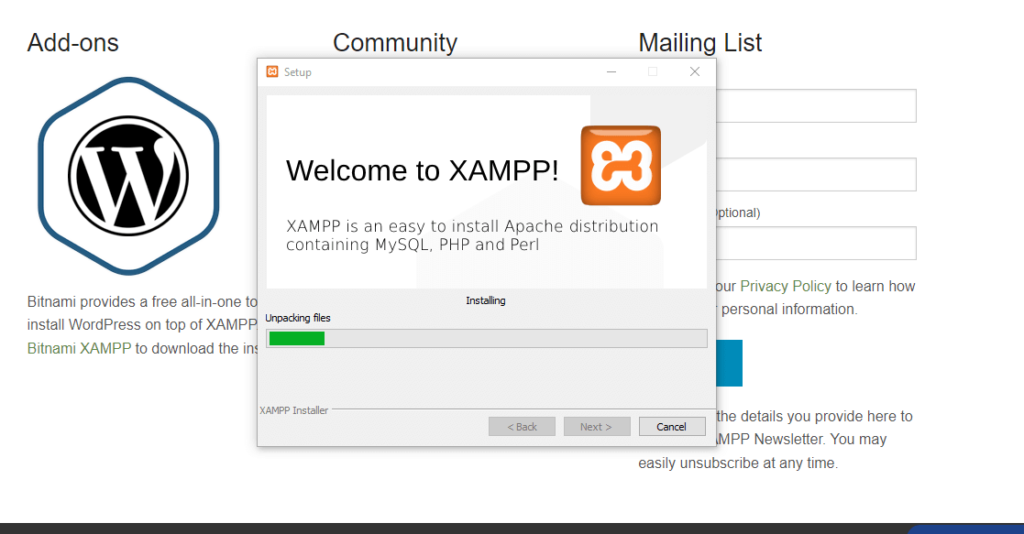
Tu t’es déjà demandé comment créer ton site web sans te lancer directement en ligne ? Installer WordPress sur un serveur local est une solution parfaite pour expérimenter sans pression. C’est comme avoir un terrain de jeu où tu peux tester et personnaliser ton site à ta guise, avant de le montrer au monde entier. Dans cet article, je vais te guider pas à pas pour mettre en place ton propre serveur local et y installer WordPress. Prends une tasse de café, installe-toi confortablement, et découvrons ensemble comment ça fonctionne !
Installer WordPress sur serveur local
Si tu veux tester ton site WordPress sans le mettre directement en ligne, l’installer sur un serveur local est une excellente idée. Voici comment tu peux faire ça facilement. D’abord, télécharge et installe un logiciel comme WAMP ou MAMP selon que tu sois sur Windows ou Mac. Ces outils vont te permettre de transformer ton ordi en serveur. Une fois que c’est fait, tu devras créer une base de données pour WordPress. Ouvre le panneau de contrôle de ton serveur local et crée une nouvelle base de données. Ensuite, télécharge WordPress depuis le site officiel et décompresse-le dans le dossier www ou htdocs de ton serveur local. Pour finir, ouvre ton navigateur et tape http://localhost/nom-du-dossier pour lancer l’installation. Suis simplement les instructions à l’écran et voilà, tu as maintenant un WordPress fonctionnel sur ton serveur local. C’est un super moyen de tester sans stress avant de passer en ligne !
Installer WordPress sur serveur personnel
Alors, tu veux installer WordPress sur ton propre serveur personnel ? Pas de souci, c’est plus simple que tu ne le penses ! D’abord, assure-toi d’avoir un serveur local comme XAMPP ou MAMP installé sur ton ordinateur. Ensuite, télécharge la dernière version de WordPress depuis le site officiel. Décompresse le fichier et copie tout le contenu dans le dossier htdocs de ton serveur local.
Maintenant, il est temps de créer une base de données. Ouvre phpMyAdmin (généralement disponible à l’adresse localhost/phpmyadmin) et crée une nouvelle base de données. Donne-lui un nom facilement reconnaissable, comme wordpress_db.
Ensuite, retourne dans le dossier où tu as copié WordPress et trouve le fichier wp-config-sample.php. Renomme-le en wp-config.php, puis ouvre-le avec un éditeur de texte. Remplis les informations de ta base de données : nom, utilisateur (généralement root), et mot de passe (souvent vide par défaut pour les serveurs locaux).
Et voilà, tu n’es plus qu’à un clic de l’installation !
Accède à http://localhost/nom_du_dossier_wordpress dans ton navigateur et suis les instructions. En quelques étapes simples, ton WordPress sera prêt à l’usage ! Une fois installé, tu pourras personnaliser ton site à ta guise, ajouter des thèmes, des plugins, et bien plus encore. Prêt à transformer ton serveur en une machine de blogging ?
Importer un site WordPress localement
Pour importer un site WordPress localement, tu vas voir, c’est pas bien compliqué ! D’abord, il te faut un logiciel comme XAMPP ou MAMP pour créer un environnement serveur sur ton ordi. Une fois installé, lance-le et démarre le serveur Apache et MySQL. Ensuite, crée une base de données via phpMyAdmin, en lui donnant un nom simple, genre « wordpress_local ». Pas besoin de te casser la tête avec les paramètres, laisse-les par défaut.
Ensuite, décompresse les fichiers de ton site WordPress dans le dossier htdocs (ou www pour MAMP) de ton application serveur. Si tu as une sauvegarde de ton site, place-la ici. Pour relier le tout, édite le fichier wp-config.php avec les infos de ta base de données locale :
- DB_NAME: le nom de ta base de données locale
- DB_USER: généralement « root »
- DB_PASSWORD: souvent rien du tout pour une installation locale
Enfin, importe la base de données de ton site d’origine dans celle que tu viens de créer. Pour ça, utilise l’option « Importer » dans phpMyAdmin. Et voilà, t’as ton site WordPress prêt à fonctionner en local ! N’oublie pas de vérifier que les URLs pointent bien vers ton environnement local et non vers le domaine en ligne.
Un petit conseil : garde toujours une copie de sauvegarde de ton site avant de faire des modifications importantes.
J’espère que ce guide t’a aidé à installer WordPress sur ton serveur local sans encombre. Si tu as des questions ou des astuces à partager, n’hésite pas à laisser un commentaire. Merci de m’avoir lu, et amuse-toi bien avec ton site !