
Tu t’es déjà retrouvé à taper sur ton clavier et te rendre compte que les lettres ne s’affichent pas comme tu le souhaites ? Pas de panique, c’est sûrement parce que ton clavier est passé en mode QWERTY au lieu de notre bon vieux AZERTY français. Ça arrive plus souvent qu’on ne le pense, surtout après une mise à jour de Windows 10 ou une fausse manipulation. Dans cet article, je vais te montrer comment corriger ça en un rien de temps et retrouver ton clavier préféré. Suis-moi, c’est plus simple qu’il n’y paraît !
Passer clavier QWERTY à AZERTY Windows 10
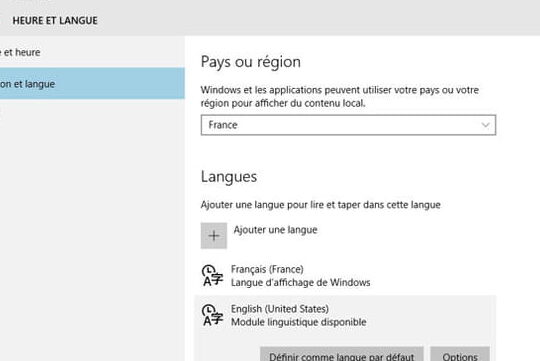
Pour passer de QWERTY à AZERTY sur Windows 10, c’est assez simple, t’inquiète ! D’abord, clique sur le bouton Paramètres (l’icône en forme de roue dentée) dans le menu Démarrer. Ensuite, suis ces étapes :
1. Va dans « Heure et langue ».
2. Clique sur « Langue » dans le menu de gauche.
3. Dans la section « Langues préférées », choisis le français (France) si ce n’est pas déjà fait.
4. Clique sur « Options » à côté de la langue sélectionnée.
5. Sous « Claviers », tu devrais voir l’option pour ajouter un clavier. Clique dessus et choisis AZERTY.
Et voilà, ton clavier est passé de QWERTY à AZERTY ! Si tu veux basculer entre les deux configurations rapidement, utilise la combinaison de touches Alt + Shift. C’est pratique, non ?
Passer en azerty facilement
Changer de clavier de QWERTY à AZERTY sur Windows 10, c’est un jeu d’enfant, promis ! Il te suffit de suivre ces quelques étapes simples. D’abord, clique sur le bouton Démarrer en bas à gauche de ton écran. Ensuite, va dans Paramètres et sélectionne « Heure et langue ». Une fois là, choisis l’onglet « Langue » dans le menu de gauche.
- Clique sur « Ajouter une langue » et cherche le français dans la liste.
- Assure-toi de sélectionner « Français (France) » et installe-le.
- Retourne à la liste des langues et assure-toi que le français est bien la langue par défaut.
- Enfin, utilise le raccourci clavier Alt + Shift pour basculer rapidement entre QWERTY et AZERTY.
Et voilà, tu es prêt à utiliser ton clavier AZERTY comme un pro ! Si tu te perds en cours de route, n’hésite pas à refaire ces étapes. C’est aussi simple que ça !
Merci d’avoir pris le temps de lire ce guide ! J’espère que maintenant tu sais comment passer ton clavier de QWERTY à AZERTY sur Windows 10 sans souci. Si tu as d’autres questions, n’hésite pas à me le faire savoir. Bonne chance avec ton clavier !