
Convertir PowerPoint en LibreOffice facilement
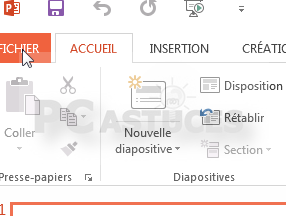
Si tu cherches à convertir un fichier PowerPoint en LibreOffice, tu es au bon endroit. C’est plus simple que tu ne le penses et ça prend à peine quelques minutes. Pour commencer, ouvre ton fichier PowerPoint et clique sur « Fichier », puis « Enregistrer sous ». Choisis le format ODP (Open Document Presentation) dans la liste déroulante des formats disponibles. Une fois enregistré, tu peux ouvrir ce fichier directement avec LibreOffice Impress. Pas besoin de logiciels tiers, c’est rapide et efficace !
Voici les étapes clés :
- Ouvre le fichier PowerPoint.
- Sélectionne « Enregistrer sous » et choisis le format ODP.
- Ouvre le fichier avec LibreOffice Impress.
Le tour est joué ! Tu as maintenant ton PowerPoint converti en LibreOffice, prêt à être modifié ou présenté.
Alternative PowerPoint LibreOffice Impress
Tu cherches à donner un coup de frais à tes présentations sans te ruiner ? Passe donc à LibreOffice Impress, une alternative de choix à PowerPoint. Ce logiciel libre et gratuit est idéal pour créer des diaporamas aussi dynamiques que professionnels. L’interface est simple et intuitive, ce qui te permet de prendre rapidement tes marques. Si tu te demandes comment convertir ton PowerPoint en LibreOffice, pas de panique, c’est un jeu d’enfant !
- Ouvre LibreOffice Impress.
- Va dans le menu Fichier et clique sur Ouvrir.
- Sélectionne ton fichier PowerPoint (.ppt ou .pptx).
Et voilà, il s’ouvre directement dans Impress ! Tu n’auras plus qu’à faire quelques ajustements pour qu’il soit parfait. Avec Impress, tu peux aussi ajouter des transitions et des animations sans effort. Pourquoi ne pas essayer dès maintenant et découvrir toutes ses fonctionnalités par toi-même ?
LibreOffice ouvre-t-il PowerPoint
Alors, tu te demandes si LibreOffice peut ouvrir des fichiers PowerPoint ? La réponse est simple : oui, LibreOffice peut parfaitement gérer tes présentations PowerPoint avec son outil nommé Impress. C’est super pratique, surtout si tu veux éviter les logiciels payants. Pour ouvrir un fichier PowerPoint, il te suffit de :
- Lancer LibreOffice et choisir l’option Impress.
- Cliquer sur « Fichier », puis « Ouvrir » et sélectionner ton fichier .ppt ou .pptx.
- Et voilà, ton fichier s’ouvre directement, prêt à être modifié ou présenté.
Pas besoin de te soucier des formats, car LibreOffice Impress prend en charge la plupart des fonctionnalités de PowerPoint. Tu pourras ainsi accéder à tes diapositives, les modifier et même les enrichir avec de nouvelles transitions ou animations. C’est vraiment un jeu d’enfant, alors n’hésite pas à l’essayer !
J’espère que cet article t’a été utile pour convertir tes présentations sans prise de tête. Merci d’avoir pris le temps de le lire et amuse-toi bien avec tes nouvelles diapositives dans LibreOffice !