
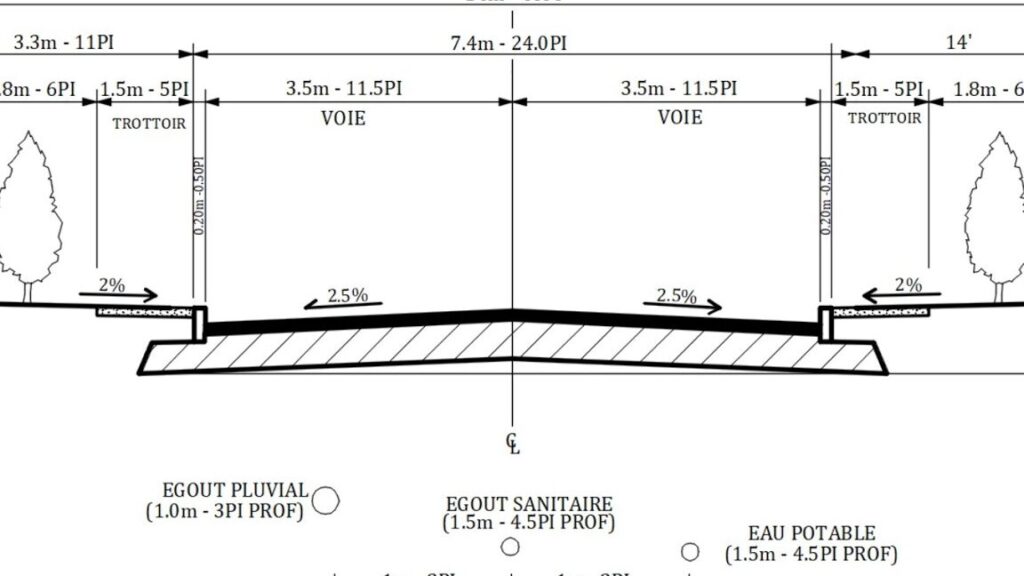
Tracer Ligne Angulaire AutoCAD
Pour tracer une ligne angulaire dans AutoCAD, tu vas voir, c’est super simple ! Tout d’abord, assure-toi d’avoir activé le mode Ortho si tu veux que tes lignes soient bien droites ou à un angle précis. Ensuite, utilise la commande LINE ou POLAR pour dessiner ta ligne. Quand tu es prêt à tracer une ligne avec une pente spécifique, entre la commande @distance
Pente sur Autocad : Guide Facile
Si tu veux ajouter une pente à tes lignes dans AutoCAD, c’est plus simple que tu ne le penses ! D’abord, commence par dessiner ta ligne de base. Ensuite, utilise la commande « ROTATE » pour incliner ta ligne selon l’angle que tu souhaites. Pour être précis, pense à entrer l’angle exact dans la barre de commande. Et si tu veux aller encore plus vite, utilise la fonction « Properties » pour ajuster directement l’angle. Voici un petit guide rapide :
- Dessine la ligne de base.
- Active la commande « ROTATE ».
- Indique l’angle de pente désiré.
- Confirme et admire le résultat.
Rappelle-toi, AutoCAD est un outil puissant, alors n’hésite pas à explorer ses différentes fonctionnalités pour optimiser ton travail. Si tu veux être encore plus précis, pourquoi ne pas essayer les lignes de construction ou les lignes guides ? Elles te permettront de visualiser facilement la pente avant de finaliser ton dessin. Bon dessin !
J’espère que cet article t’a aidé à maîtriser le tracé de lignes avec pente dans AutoCAD. C’est un outil super précieux pour donner vie à tes dessins techniques. Si tu as des questions ou des astuces à partager, n’hésite pas à laisser un commentaire. Merci d’avoir pris le temps de lire jusqu’au bout et amuse-toi bien avec tes projets AutoCAD !