
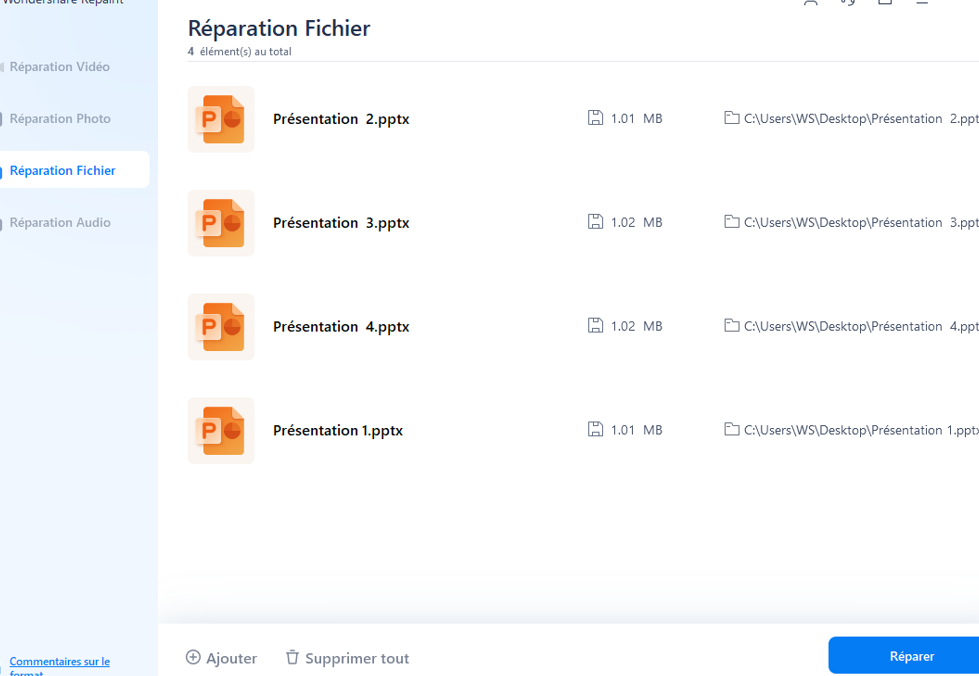
Tu t’es déjà retrouvé coincé avec une présentation PowerPoint 2013 qui refuse de coopérer ? Pas de panique, tu n’es pas seul ! Les erreurs PowerPoint peuvent être frustrantes, surtout quand tu veux juste que tout fonctionne parfaitement. Heureusement, il existe des astuces simples pour résoudre ces problèmes et reprendre le contrôle de tes diapos. Dans cet article, je vais te guider à travers les étapes faciles pour te débarrasser de ces bugs agaçants et faire en sorte que ta présentation se déroule sans accroc. Allez, c’est parti pour devenir un pro de PowerPoint !
Corriger Erreurs PowerPoint Facilement
Tu galères avec des erreurs PowerPoint sur la version 2013 ? Pas de panique, j’ai quelques astuces pour toi. D’abord, assure-toi que ton logiciel est bien à jour. Les mises à jour corrigent souvent des bugs agaçants. Si un fichier refuse de s’ouvrir ou de se sauvegarder, essaie de le démarrer en mode sans échec : maintiens la touche Ctrl enfoncée pendant que tu ouvres PowerPoint. Pour les problèmes de police ou de formatage, vérifie que toutes les polices utilisées sont bien installées sur ton ordinateur. Une astuce toute simple mais souvent négligée : redémarre ton PC. Parfois, ça suffit pour tout remettre en ordre.
Une erreur courante est le plantage lors de l’insertion de gros fichiers multimédias. Pour éviter ça, compresse tes images et vidéos avant de les ajouter.
Si tu es confronté à des soucis de compatibilité en important des fichiers d’autres versions, pense à enregistrer ton projet au format .pptx. Et voilà, avec ces quelques suggestions, tu devrais retrouver un PowerPoint qui roule comme sur des roulettes !
Corriger Erreur PowerPoint Facilement
Si tu galères avec une erreur PowerPoint, pas de panique, il y a souvent des solutions simples. Voici quelques astuces pour t’aider à résoudre les problèmes courants. D’abord, assure-toi que ton logiciel est bien à jour. Parfois, une simple mise à jour peut faire des miracles et corriger des bugs. Si ça ne marche pas, essaie de réparer ton installation via le panneau de configuration. C’est simple : va dans « Programmes et fonctionnalités », trouve PowerPoint, et clique sur « Réparer ».
Si ton fichier ne s’ouvre pas, pense à vérifier si ce n’est pas un problème de compatibilité. Essaie de l’enregistrer au format .pptx si ce n’est pas déjà fait.
Autre astuce : désactive les compléments qui pourraient causer des conflits. Pour cela, va dans « Options », puis « Compléments », et désactive ceux qui ne te servent pas. Redémarrer PowerPoint peut aussi être une solution efficace pour réinitialiser les choses. Enfin, si tout échoue, n’hésite pas à réinstaller PowerPoint. Parfois, repartir de zéro est la meilleure option pour éliminer une erreur tenace. Avec ces conseils, tu devrais pouvoir résoudre une majorité de problèmes sans trop te prendre la tête !
J’espère que ces astuces t’aideront à surmonter les erreurs que tu rencontres avec PowerPoint 2013. Si tu as d’autres soucis ou questions, n’hésite pas à m’en parler. Merci d’avoir pris le temps de lire cet article, et bonne chance avec tes présentations!