
Tu t’es déjà demandé comment télécharger un PDF avec Safari sans te perdre dans les menus? Ne t’inquiète pas, je suis là pour te guider pas à pas comme si on était en train de discuter autour d’un café. Que tu sois sur ton Mac, ton iPhone ou ton iPad, je vais te montrer comment faire ça en quelques clics seulement. Prends ton appareil, ouvre Safari, et suis le guide pour ne plus jamais te prendre la tête avec cette opération toute simple. Prêt à devenir un pro du téléchargement de PDF ? C’est parti !
Télécharger PDF facilement sur Safari
Si tu utilises Safari sur ton Mac ou ton iPhone, tu as de la chance car ce navigateur rend le téléchargement de fichiers PDF super simple. Pour commencer, il te suffit de cliquer sur le lien du fichier PDF que tu veux télécharger. Une nouvelle page s’ouvrira avec le document. Une fois que le PDF est chargé, repère l’icône en forme de flèche qui pointe vers le bas, c’est ton meilleur allié ici ! Clique dessus puis choisis l’option “Télécharger le fichier lié”. Et voilà, ton PDF est maintenant enregistré dans ton dossier de téléchargements.
Astuce : si tu veux enregistrer ton PDF directement dans iBooks pour le lire plus tard, choisis « Ouvrir dans iBooks » au lieu de « Télécharger ».
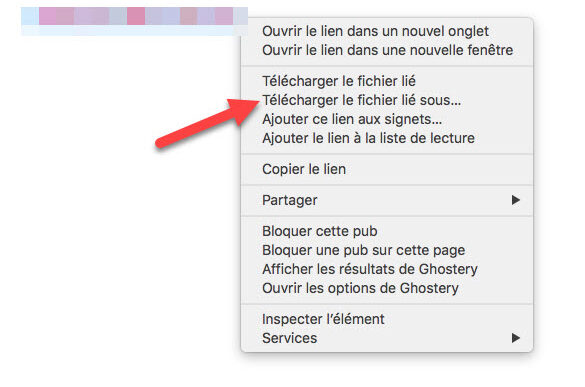
Il est aussi possible de faire un clic droit sur le lien du PDF et de sélectionner « Télécharger le fichier lié sous… » pour décider exactement où tu veux sauvegarder ton document. En plus, Safari te permet souvent de prévisualiser le PDF en mode lecture, ce qui est génial pour parcourir rapidement le contenu avant de l’enregistrer. Avec ces astuces, tu deviens un pro du téléchargement de PDF sur Safari en un rien de temps !
Télécharger PDF avec Safari
Si tu es sur Safari et que tu veux télécharger un PDF, c’est super simple. Tout d’abord, quand tu tombes sur un lien de PDF, clique dessus pour l’ouvrir dans le navigateur. Une fois le document affiché, regarde en bas ou en haut à droite de l’écran, tu devrais voir une petite icône de téléchargement, généralement une flèche pointant vers le bas. Clique dessus et hop, le fichier est sauvegardé sur ton appareil. Si tu veux le retrouver plus tard, il sera souvent dans le dossier « Téléchargements ».
- Ouvre le PDF dans Safari.
- Clique sur l’icône de téléchargement.
- Accède au fichier dans ton dossier « Téléchargements ».
C’est vraiment aussi simple que ça ! Avec ces quelques étapes, tu pourras avoir tous les PDFs que tu veux à portée de main, que ce soit pour tes études, ton boulot, ou juste pour te faire plaisir.
Amuse-toi bien avec tes nouveaux PDF et profite pleinement de toutes tes lectures ! Merci d’avoir pris le temps de lire cet article.