
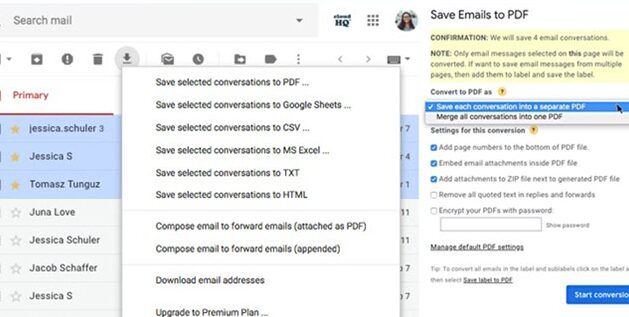
Télécharger un Mail en PDF Facilement
Pour transformer un email Gmail en PDF sans prise de tête, voici une méthode simple comme bonjour. D’abord, ouvre ton email dans Gmail. Tu verras, dans le coin supérieur droit, une icône d’imprimante. Clique dessus ! Une nouvelle fenêtre s’ouvre, te permettant de voir un aperçu du document à imprimer. Mais attends, on ne va pas l’imprimer !
1. Dans la section « Destination », change d’option en sélectionnant « Enregistrer au format PDF ».
2. Clique sur « Enregistrer » et choisis l’emplacement où tu souhaites sauvegarder ton fichier.
C’est aussi simple que ça ! La prochaine fois que tu voudras conserver un email important, tu sauras exactement quoi faire. Cette méthode fonctionne à merveille pour archiver des reçus ou des confirmations de commande. En un clin d’œil, tu auras ton email en PDF, prêt à être stocké où tu veux. N’oublie pas que cette astuce peut te sauver la mise à bien des occasions !
Télécharger un mail depuis Gmail
Pour télécharger un mail depuis Gmail en format PDF, c’est vraiment simple, tu vas voir. Tout d’abord, ouvre le mail que tu veux sauvegarder. Ensuite, clique sur les trois petits points verticaux en haut à droite du message, juste à côté de l’icône d’impression. Dans le menu déroulant, sélectionne l’option « Imprimer ». Ne t’inquiète pas, on ne va pas vraiment l’imprimer ! Une nouvelle fenêtre va s’ouvrir, et c’est là que tu vas choisir de l’enregistrer en PDF. Dans la section « Destination », clique sur « Modifier » et choisis « Enregistrer au format PDF ». Il te suffit ensuite de cliquer sur « Enregistrer » et de choisir l’emplacement où tu souhaites stocker ton fichier PDF sur ton ordinateur. C’est rapide et facile, et ça te permet de conserver une copie de ton email en toute sécurité. Voilà, le tour est joué !
J’espère que ce guide t’a été utile pour apprendre à télécharger tes mails Gmail en PDF. Un grand merci d’avoir pris le temps de lire jusqu’ici. N’hésite pas à revenir si tu as d’autres questions tech. Prends soin de toi !