
Tu t’es déjà retrouvé avec un fichier PowerPoint à ouvrir et tu ne savais pas par où commencer ? T’inquiète, on est tous passés par là ! Heureusement, avec Google, tout devient plus simple. Dans cet article, je vais te montrer comment afficher un fichier PowerPoint sans avoir à installer de logiciel compliqué sur ton ordi. On va voir comment utiliser Google Drive et d’autres astuces sympas pour que tu puisses visionner tes présentations en un rien de temps. Allez, plongeons dans le vif du sujet !
Voir un PowerPoint facilement
Tu galères parfois à ouvrir un fichier PowerPoint sur ton PC ou ton téléphone ? Pas de panique, il y a une solution super simple grâce à Google ! Si tu as un compte Google, tu peux utiliser Google Slides pour afficher n’importe quel fichier PowerPoint sans te prendre la tête. Voici comment faire :
- Connecte-toi à ton compte Google.
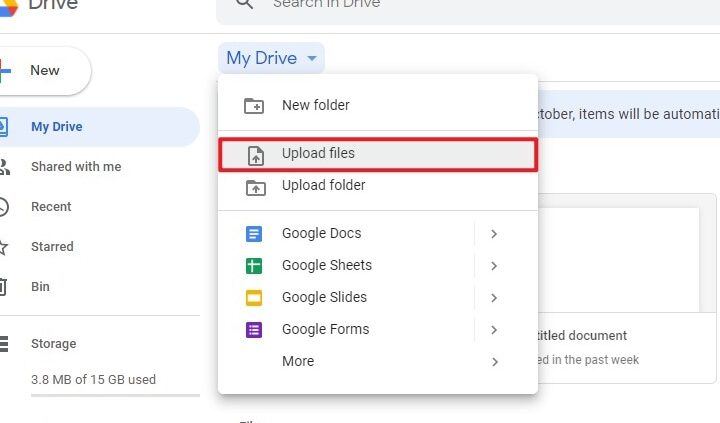
- Va sur Google Drive et clique sur « Nouveau ».
- Sélectionne « Importer un fichier » et choisis ton PowerPoint.
- Une fois le fichier téléchargé, clique dessus pour l’ouvrir avec Google Slides.
Et voilà ! Tu peux désormais visualiser ton PowerPoint directement depuis Google Slides, sans avoir besoin de PowerPoint installé sur ton appareil. C’est pas génial ça ? En plus, tu peux même modifier le fichier si besoin. Plus besoin de te casser la tête pour voir un PowerPoint, tout est là, à portée de clic !
Utiliser Google pour ouvrir un PowerPoint, c’est un peu comme avoir une clé passe-partout pour tous tes fichiers. Simple et efficace !
Ouvrir PowerPoint sur Google Slides
Pour afficher un fichier PowerPoint sur Google Slides, rien de plus simple ! D’abord, rendez-vous sur votre compte Google Drive. Une fois là-bas, suivez ces étapes :
- Appuyez sur le bouton « Nouveau » dans le coin supérieur gauche.
- Sélectionnez « Importation de fichiers » et choisissez votre fichier .pptx ou .ppt.
- Une fois le téléchargement terminé, double-cliquez sur votre fichier pour l’ouvrir directement dans Google Slides.
Pas besoin de logiciels compliqués, tout se fait directement en ligne ! Ce qui est génial, c’est que Google Slides prend en charge la plupart des fonctionnalités de PowerPoint, donc pas besoin de s’inquiéter pour vos belles présentations. Vous pouvez même faire des modifications et collaborer en temps réel avec vos amis ou collègues.
Adieu les galères de compatibilité, bonjour la simplicité !
J’espère que ce petit guide t’a aidé à afficher facilement tes fichiers PowerPoint sur Google. Si tu as d’autres questions ou astuces à partager, n’hésite pas à laisser un commentaire. Merci d’avoir pris le temps de lire !