
Synchroniser iPhone avec ordinateur facilement
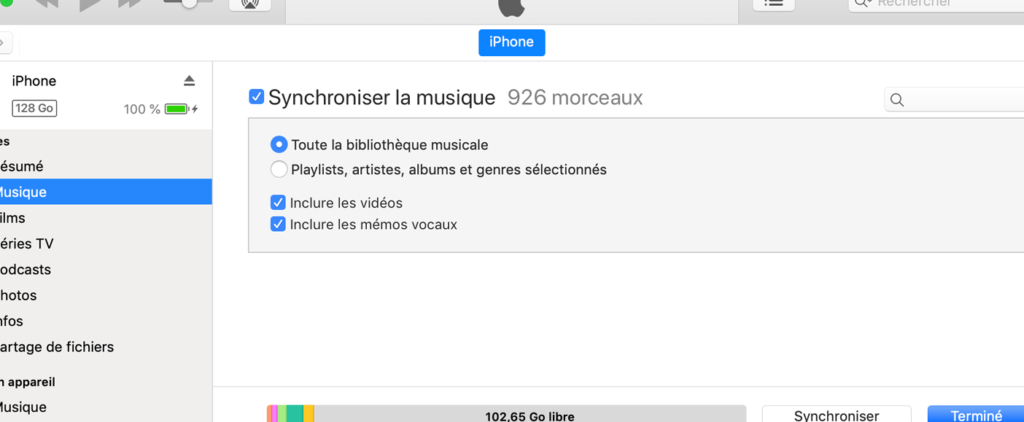
Pour synchroniser ton iPhone avec un ordinateur sans te prendre la tête, suis ces étapes simples. Tout d’abord, assure-toi d’avoir la dernière version d’iTunes installée sur ton PC. Ensuite, connecte ton iPhone à l’ordinateur à l’aide d’un câble USB. Une fois que c’est fait, iTunes devrait se lancer automatiquement. Si ce n’est pas le cas, ouvre-le manuellement. Dans iTunes, tu verras une icône représentant ton iPhone apparaître en haut à gauche. Clique dessus pour accéder aux options de synchronisation. Ici, tu peux choisir les éléments que tu veux synchroniser comme les musique, photos ou contacts. Assure-toi de bien cocher les cases des éléments que tu souhaites synchroniser. Une fois tes choix faits, clique sur le bouton « Appliquer » pour lancer la synchronisation. Et voilà, ton iPhone est maintenant à jour avec ton PC !
Jumelage iPhone PC Guide Rapide
Pour synchroniser ton iPhone avec un PC, commence par vérifier que tu as bien la dernière version d’iTunes installée. C’est l’outil indispensable pour tout transfert. Une fois iTunes prêt, connecte ton iPhone au PC avec un câble USB. Si c’est la première fois que tu les relies, tu devras peut-être autoriser l’accès sur ton iPhone. Ensuite, dans iTunes, clique sur l’icône de l’appareil en haut à gauche. Là, tu auras accès à toutes les options de synchronisation. Tu peux choisir de synchroniser ta musique, tes photos, et même tes applications. C’est super pratique pour garder toutes tes données à jour ! N’oublie pas de cliquer sur « Terminé » pour finaliser le processus. Et voilà, ton iPhone est maintenant jumelé avec ton PC !
J’espère que ce guide t’a aidé à synchroniser facilement ton iPhone avec ton PC. Si tu rencontres des soucis ou as des questions, n’hésite pas à me le faire savoir. Merci d’avoir pris le temps de lire mes conseils !