
Supprimer un fichier récalcitrant facilement
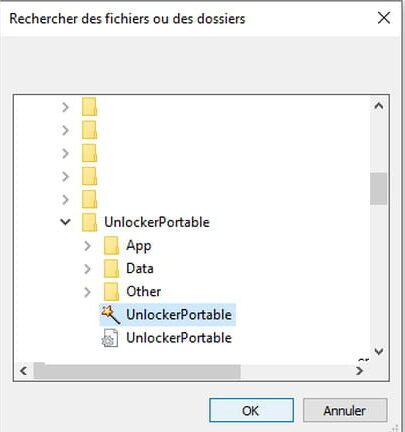
Tu galères avec un fichier qui refuse obstinément de se supprimer ? Pas de panique, on a tous été là. Pour te débarrasser de ce fichier récalcitrant, voici quelques astuces simples. D’abord, assure-toi qu’aucun programme n’est en train d’utiliser ce fichier. Ça peut paraître bête, mais un simple redémarrage de ton ordi peut parfois suffire à débloquer la situation. Si ça ne marche pas, essaye un logiciel comme Unlocker ou LockHunter qui sont spécialement conçus pour ça. Et si tu es un peu plus à l’aise, tu peux passer par la ligne de commande. Ouvre l’invite de commandes, tape « del » suivi du chemin du fichier, et hop, c’est supprimé ! Une dernière chose : fais toujours attention avant de supprimer un fichier, vérifie bien que c’est le bon !
Supprimer fichier récalcitrant facilement
On a tous déjà été confrontés à un fichier qui refuse obstinément de se supprimer. Heureusement, il existe des astuces simples pour se débarrasser de ces fichiers récalcitrants. Avant tout, vérifie si l’application utilisant le fichier est bien fermée. Si ça ne fonctionne toujours pas, essaye de redémarrer ton ordinateur en mode sans échec. Cela peut souvent résoudre le problème car il ne charge que le minimum de programmes nécessaires. Une autre option consiste à utiliser des logiciels spécialisés comme Unlocker ou IObit Unlocker, qui peuvent forcer la suppression des fichiers bloqués. Tu peux également passer par l’invite de commande pour une approche plus technique : tape “cmd” dans la barre de recherche, fais un clic droit pour exécuter en tant qu’administrateur, puis utilise la commande “del” suivie du chemin du fichier. Ces méthodes t’aideront à retrouver le contrôle de ton espace de stockage sans trop de tracas.
Effacer un fichier récalcitrant
Parfois, on tombe sur un fichier qui semble avoir une volonté propre et refuse obstinément de se supprimer. Pas de panique, il y a des solutions pour venir à bout de ces fichiers récalcitrants ! Voici quelques astuces que tu peux essayer :
- Redémarre ton ordinateur. Parfois, un simple redémarrage peut débloquer la situation en libérant le fichier des processus qui l’utilisent.
- Utilise le Gestionnaire des tâches (Ctrl + Shift + Échap) pour terminer les processus qui pourraient bloquer le fichier.
- Mode sans échec : Démarre en mode sans échec pour tenter de supprimer le fichier sans interférence de logiciels tiers.
- Essaye un logiciel de suppression tiers comme Unlocker ou FileASSASSIN qui peut forcer la suppression de fichiers tenaces.
Assure-toi de bien vérifier que le fichier n’est pas essentiel avant de le supprimer. Ces astuces devraient t’aider à te débarrasser de ce fichier obstiné une fois pour toutes !
J’espère que ces astuces t’ont aidé à te débarrasser de ce fichier récalcitrant ! Si tu as d’autres questions ou besoin d’un coup de main, n’hésite pas à me faire signe. Merci d’avoir pris le temps de lire cet article !