
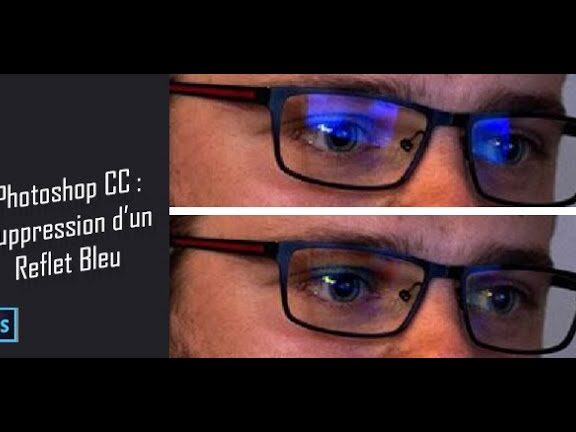
Tu t’es déjà retrouvé avec une superbe photo gâchée par un reflet gênant ? Ne t’inquiète pas, on est tous passés par là. Heureusement, Photoshop est là pour sauver la mise ! Dans cet article, je vais te montrer comment supprimer ces reflets indésirables en quelques étapes simples. Que tu sois un débutant ou un pro du logiciel, tu verras que c’est un jeu d’enfant. Alors, prépare ton ordi et plonge avec moi dans le monde magique des retouches !
Supprimer un reflet sur Photoshop
Si tu veux enlever un reflet gênant sur une photo dans Photoshop, pas de panique, c’est plus simple que tu ne le penses ! Commence par ouvrir ton image dans Photoshop. Ensuite, utilise l’outil Correcteur localisé, qui est idéal pour supprimer les imperfections. Assure-toi de bien régler la taille de ton pinceau pour qu’il couvre juste le reflet.
- Sélectionne l’outil Correcteur localisé dans la barre d’outils.
- Choisis une taille de pinceau adaptée au reflet que tu veux enlever.
- Fais glisser le pinceau sur le reflet, Photoshop s’occupe du reste.
Si tu veux un résultat plus précis, tu peux également essayer l’outil Tampon de duplication. Il te permet de reproduire des parties de l’image sans reflets pour les copier à l’endroit souhaité.
Un petit conseil : travaille toujours sur un nouveau calque pour ne pas altérer ton image originale.
Supprimer reflets facilement dans Photoshop
Pour te débarrasser facilement des reflets gênants dans Photoshop, suis ces étapes simples. D’abord, ouvre ton image dans le logiciel. Ensuite, sélectionne l’outil « Tampon de duplication » (ou « Clone Stamp » en anglais) dans la barre d’outils à gauche. Cet outil est magique pour éliminer les imperfections. Maintiens la touche « Alt » enfoncée et clique sur une zone de l’image sans reflet pour définir la source. Puis, relâche la touche et commence à peindre doucement sur le reflet. N’hésite pas à ajuster la taille et la dureté du pinceau pour être plus précis.
Une autre méthode efficace consiste à utiliser l’outil « Correcteur localisé » (ou « Spot Healing Brush »). Il suffit de survoler le reflet et Photoshop va tenter de le masquer automatiquement en se basant sur les zones environnantes.
Cette technique est idéale pour les petites zones lumineuses.
N’oublie pas d’utiliser des calques pour préserver ton image originale. Avec un peu de pratique, tu verras que supprimer les reflets dans Photoshop devient un jeu d’enfant !
J’espère que ce guide t’a bien aidé à éliminer ces reflets gênants dans Photoshop. Si tu as des questions ou des astuces à partager, n’hésite pas à me le dire. Amuse-toi bien avec tes retouches ! Merci d’avoir lu jusqu’ici.