
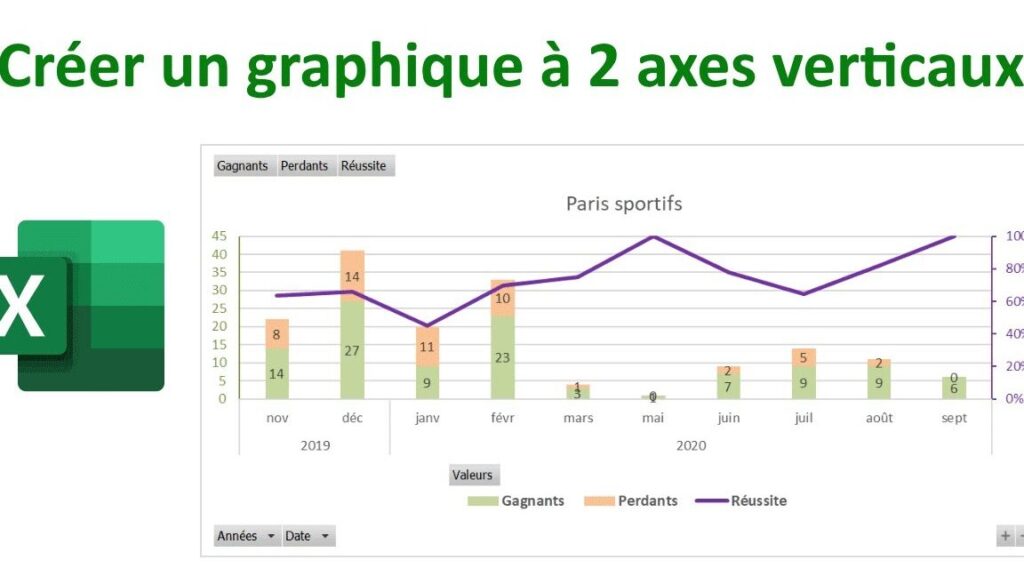
Graphique à Deux Variables Excel : Guide
Alors, tu veux savoir comment créer un graphique à deux variables dans Excel ? Pas de souci, c’est vraiment plus simple que ça en a l’air ! D’abord, assure-toi d’avoir tes données prêtes dans deux colonnes distinctes. Ensuite, suis ces étapes faciles :
- Ouvre ton fichier Excel et sélectionne les données que tu veux utiliser pour le graphique.
- Va dans l’onglet « Insertion » et clique sur « Graphiques recommandés ».
- Choisis le type de graphique qui te plaît, comme le graphique en courbes ou le graphique en barres. En général, le graphique en courbes est parfait pour montrer des relations entre deux variables.
- Une fois ton choix fait, clique sur « OK » et admire le résultat !
Et voilà, ton graphique est prêt ! N’oublie pas de personnaliser les couleurs et les titres pour qu’il soit encore plus parlant. Et surtout, amuse-toi en explorant les différentes options de mise en forme pour que ça claque !
Graphique à Deux Variables : Guide Simple
Créer un graphique à deux variables dans Excel, c’est comme cuisiner un bon petit plat : il suffit d’avoir les bons ingrédients et de suivre quelques étapes simples. D’abord, assure-toi que tes données sont bien organisées dans un tableau, avec chaque variable dans une colonne séparée. Sélectionne ensuite tes données, puis va dans l’onglet « Insertion » et choisis le type de graphique qui te plaît, comme un graphique en courbes ou en barres. Excel fait tout le boulot pour toi et te sort un joli visuel.
Un bon graphique, c’est comme une image : il vaut mille mots !
N’hésite pas à personnaliser les couleurs et les titres pour rendre le tout plus clair et attrayant. Le secret, c’est de garder la simplicité pour que l’information soit facilement compréhensible. En un rien de temps, tu auras un graphique qui parlera de lui-même !
Merci d’avoir pris le temps de lire cet article ! J’espère que tu as maintenant toutes les cartes en main pour créer un graphique à deux variables sur Excel. N’hésite pas à expérimenter et à personnaliser ton graphique pour qu’il réponde parfaitement à tes besoins. Amuse-toi à découvrir toutes les fonctionnalités d’Excel, c’est plus puissant qu’on ne le pense !