
Tu t’es sûrement déjà retrouvé dans une situation où tu voulais faire un peu de ménage dans tes conversations Skype. Que ce soit pour garder un peu de confidentialité ou simplement pour faire le tri, savoir comment supprimer l’historique Skype peut être vraiment utile. Heureusement, même si ce n’est pas toujours évident au premier abord, Skype offre plusieurs options pour effacer ces données. Dans cet article, on va voir ensemble comment faire pour dire adieu à ces vieux messages dont tu n’as plus besoin. Prêt à plonger dans le monde de la gestion d’historique ? C’est parti !
Effacer l’historique Skype facilement
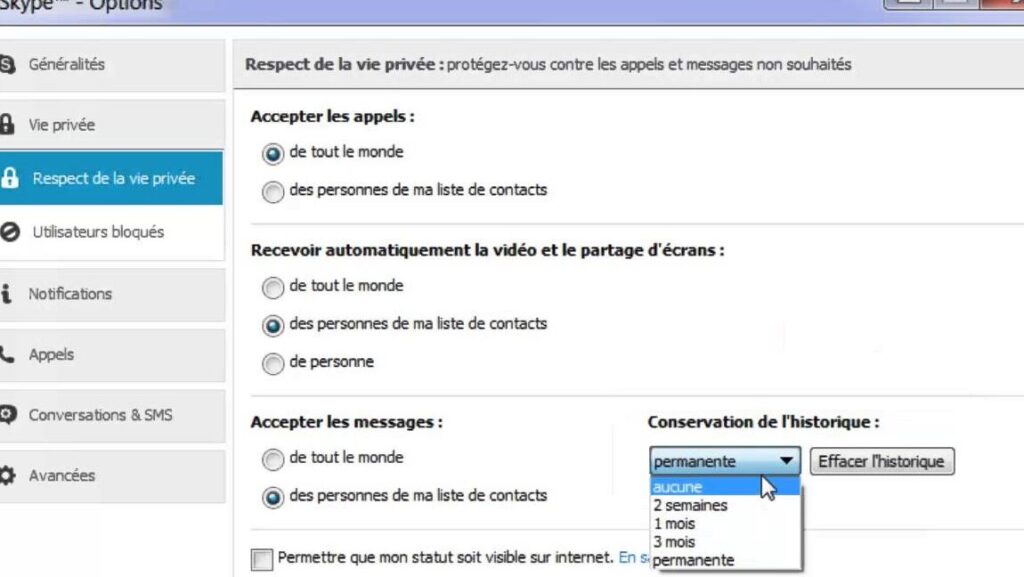
Pour effacer l’historique Skype sans te prendre la tête, c’est plus simple que tu ne le penses. Voici comment faire en quelques étapes simples. D’abord, ouvre Skype et dirige-toi vers le menu « Outils ». Ensuite, clique sur « Options ». Dans la fenêtre qui s’affiche, cherche l’onglet « Confidentialité » sur la gauche. C’est là que ça devient intéressant !
Tu trouveras une section « Conserver l’historique pour » avec plusieurs options. Choisis « Ne jamais conserver l’historique » si tu veux tout supprimer d’un coup. Pour une action immédiate, clique sur « Effacer l’historique ». Un petit avertissement te demande de confirmer, et hop, c’est fait !
Un conseil d’ami : N’oublie pas que cette action est irréversible, donc assure-toi de vraiment vouloir tout supprimer avant de cliquer !
Effacer Historique Appels Skype Facilement
Tu veux faire un peu de ménage dans ton compte Skype et effacer l’historique de tes appels ? Pas de souci, c’est vraiment simple et ça ne te prendra que quelques minutes. Voici comment tu peux t’y prendre :
- Ouvre l’application Skype sur ton appareil.
- Va dans le menu et sélectionne l’option « Paramètres ».
- Ensuite, clique sur « Confidentialité ».
- Tu trouveras une option pour effacer l’historique des appels. Clique dessus et confirme ton choix.
Et voilà, ton historique est maintenant nettoyé ! Cette petite opération te permet de garder ton espace numérique en ordre et de préserver un peu plus ta confidentialité. Si tu as d’autres questions ou soucis, n’hésite pas à demander, je suis là pour t’aider !
Vider le cache Skype facilement
Pour vider le cache Skype sans te prendre la tête, c’est vraiment simple. Tout d’abord, assure-toi que Skype est bien fermé, histoire d’éviter les bugs. Ensuite, suis ces étapes :
1. Appuie sur les touches Windows + R pour ouvrir la fenêtre Exécuter.
2. Tape `%appdata%Skype` et appuie sur Entrée.
3. Dans le dossier qui s’ouvre, cherche le sous-dossier correspondant à ton nom d’utilisateur Skype.
4. Supprime les fichiers qui s’y trouvent, mais laisse le fichier `config.xml` tranquille.
C’est tout! Les fichiers temporaires sont effacés, libérant ainsi de l’espace et améliorant potentiellement les performances de ton application. En procédant ainsi régulièrement, tu t’assures que Skype fonctionne comme sur des roulettes.
J’espère que ce guide t’a été utile pour supprimer ton historique Skype. Merci d’avoir pris le temps de lire ! Si tu as d’autres questions, n’hésite pas à me le faire savoir. Passe une bonne journée !