
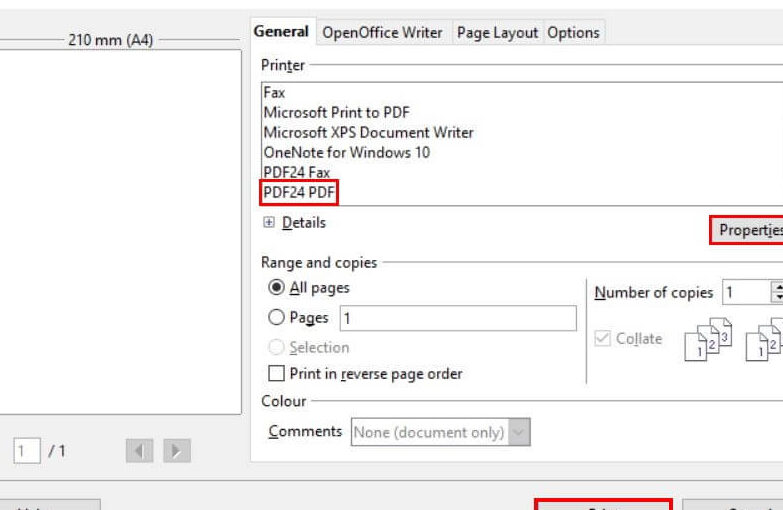
Convertir OpenOffice en PDF facilement
Si tu cherches à convertir ton document OpenOffice en PDF sans te prendre la tête, je te promets que c’est un vrai jeu d’enfant. Voici comment tu peux faire ça en un clin d’œil :
1. Ouvre ton document dans OpenOffice.
2. Clique sur « Fichier » dans le menu principal.
3. Sélectionne « Exporter au format PDF ».
Et voilà ! En quelques clics, tu as un PDF tout beau tout neuf. C’est rapide, facile et surtout super pratique pour partager tes fichiers sans souci de mise en page. Plus besoin de te casser la tête avec des logiciels compliqués ou des conversions en ligne douteuses. En plus, ça fonctionne avec tous les types de documents OpenOffice, que ce soit du texte, un tableur ou même une présentation.
Profite de cette astuce pour simplifier ta vie numérique.
Convertir Fichier OpenOffice en PDF
Pour convertir un fichier OpenOffice en PDF, c’est vraiment simple, tu vas voir ! D’abord, une fois ton document prêt dans OpenOffice, clique sur « Fichier » dans le menu principal. Ensuite, choisis l’option « Exporter au format PDF ». Une nouvelle fenêtre s’ouvre où tu peux ajuster quelques paramètres selon tes besoins. Assure-toi que tout est comme tu le souhaites, puis clique sur « Exporter ». Il te suffit alors de choisir l’emplacement où tu veux enregistrer ton fichier PDF et de lui donner un nom. Et voilà, ton document est maintenant un PDF ! C’est super pratique si tu veux partager ton travail tout en conservant la mise en page originale. Avec quelques clics, tu peux transformer ton fichier en un format universel qui sera lisible par tous.
J’espère que ces astuces t’ont aidé à enregistrer facilement tes documents en PDF depuis OpenOffice. Merci d’avoir pris le temps de lire cet article !