
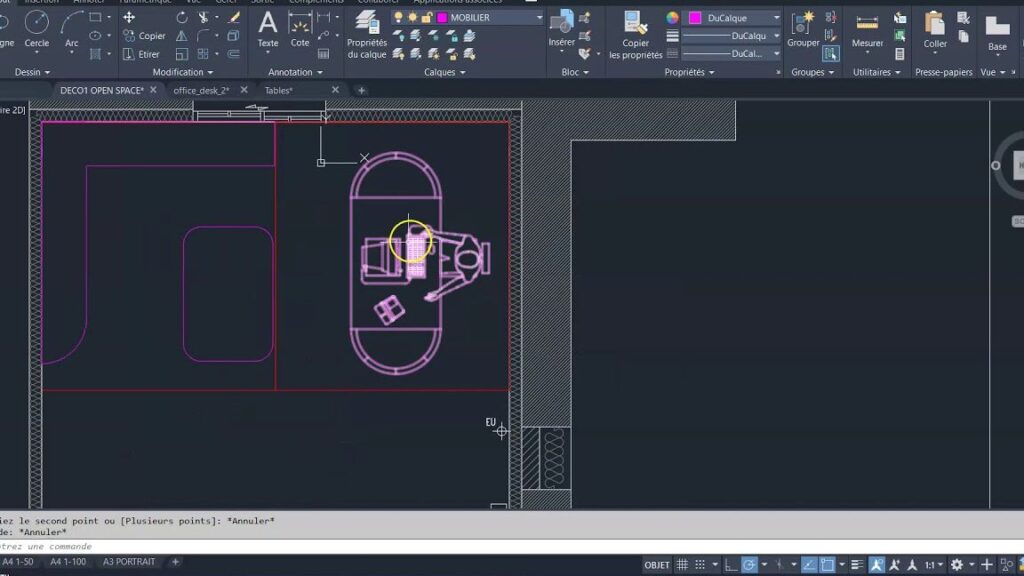
Emplacement des blocs AutoCAD
Alors, parlons de l’emplacement des blocs AutoCAD, un truc super pratique quand tu bosses sur des projets de conception. D’abord, il faut savoir que les blocs sont comme des mini-dessins que tu peux réutiliser à volonté. Pour bien les stocker, pense à les sauvegarder dans un dossier dédié sur ton disque dur ou sur une plateforme cloud. Voici quelques astuces pour mieux t’organiser :
- Crée un dossier spécifique pour tes blocs, histoire de les retrouver facilement.
- Utilise des noms de fichiers clairs pour chaque bloc, ça t’évitera bien des galères.
- Classe-les par catégorie (mobilier, plomberie, etc.) pour une recherche rapide.
En ce qui concerne l’insertion de blocs dans ton projet, c’est simple comme bonjour ! Utilise la commande INSERER d’AutoCAD pour choisir ton bloc et l’ajouter directement dans ton dessin. C’est un gain de temps énorme, surtout quand tu travailles sur des projets complexes.
Les blocs bien organisés, c’est la clé pour un flux de travail fluide et efficace !
Stockage des blocs dans AutoCAD
Tu te demandes comment stocker des blocs dans AutoCAD ? Pas de souci, c’est plus simple que tu ne le penses. En gros, il y a plusieurs façons de procéder, mais voici quelques étapes pratiques pour y arriver :
- Tout d’abord, crée ton bloc en utilisant la commande BLOCK. Assure-toi de bien définir le point d’insertion et les attributs si nécessaire.
- Une fois ton bloc prêt, tu peux le sauvegarder dans un fichier DWG à part. Pour cela, utilise la commande WBLOCK qui te permet d’enregistrer le bloc comme un fichier distinct.
- Ensuite, pour faciliter l’accès, pense à organiser tes blocs dans une bibliothèque sur ton disque dur ou un espace de stockage en ligne.
- Enfin, pour les retrouver facilement, utilise le Design Center d’AutoCAD qui te permet d’importer ces blocs dans n’importe quel projet.
Garde toujours à l’esprit que bien organiser tes blocs te fera gagner un temps fou lors de tes projets futurs. N’hésite pas à explorer aussi les palettes d’outils qui peuvent te simplifier la vie en regroupant tes blocs préférés en un seul endroit accessible.
Enregister blocs dynamiques AutoCAD
Alors, tu veux savoir comment enregistrer des blocs dynamiques dans AutoCAD ? T’inquiète, c’est pas si sorcier. La première étape est de créer ton bloc dynamique en utilisant les outils d’édition de blocs. Une fois que tu es satisfait de ton bloc, il te suffit de le sauvegarder dans un fichier .dwg séparé. Voici comment tu peux faire :
- Ouvre l’éditeur de blocs et utilise les paramètres dynamiques pour personnaliser ton bloc.
- Une fois terminé, clique sur « Enregistrer sous » dans le menu fichier.
- Choisis un emplacement sur ton disque dur où tu pourras facilement retrouver ton bloc.
Assure-toi de donner un nom clair et précis à ton fichier pour éviter les confusions plus tard. Enregistrer correctement tes blocs dynamiques peut vraiment te faire gagner du temps quand tu bosses sur des projets complexes. Avec ces étapes, tu seras prêt à stocker et réutiliser tes blocs sans prise de tête !
N’oublie pas que bien organiser tes blocs te fera gagner un temps précieux sur tes projets AutoCAD. Utilise les bibliothèques pour un accès rapide et pense à nommer tes fichiers de manière claire et cohérente. Merci d’avoir pris le temps de lire et de t’intéresser à ces astuces. Bon dessin !