
Signer un PDF avec Foxit
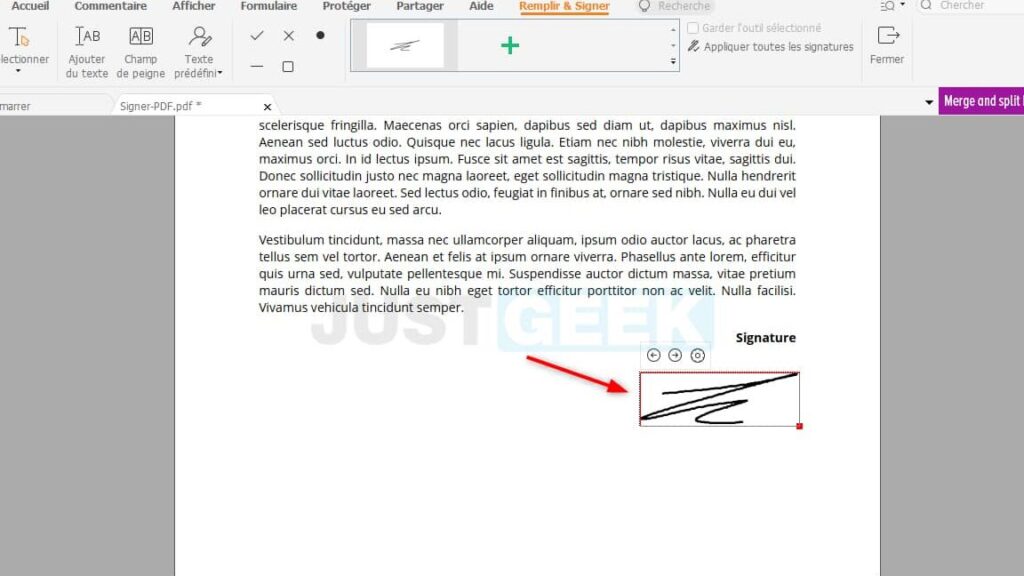
Tu galères à signer un PDF sans l’imprimer ? T’inquiète, avec Foxit Reader, c’est super simple ! D’abord, ouvre ton PDF dans Foxit Reader. Ensuite, clique sur l’onglet « Protéger » dans le menu en haut et sélectionne « Signer & Certifier ». Là, tu verras l’option « Placer une signature ». Clique dessus et choisis « Nouvelle signature » pour créer la tienne. Tu peux soit dessiner ta signature directement à la souris, soit importer une image de celle-ci. Une fois que c’est fait, positionne ta signature à l’endroit qui te convient dans le document. Et voilà, ton PDF est signé sans prise de tête ! C’est rapide, efficace et ça te fait économiser du papier !
Valider Signature PDF Foxit
Pour valider une signature PDF avec Foxit Reader, c’est vraiment un jeu d’enfant ! D’abord, assure-toi d’avoir déjà ouvert ton document PDF dans Foxit Reader. Ensuite, suis ces étapes simples :
- Clique sur l’onglet « Protection » dans le menu supérieur.
- Sélectionne l’option « Valider toutes les signatures ». Cela permet à l’application de vérifier l’authenticité de toutes les signatures présentes.
Cette fonctionnalité est super pratique pour s’assurer que les signatures numériques sont valides et non altérées. Si une signature n’est pas valide, Foxit Reader te le signalera immédiatement, te permettant ainsi de prendre les mesures nécessaires pour corriger la situation.
Assure-toi toujours que le document n’a pas été modifié après la signature pour maintenir sa validité.
Tu vois, avec Foxit, valider des signatures n’a jamais été aussi simple !
J’espère que ce guide t’a aidé à signer facilement tes documents PDF avec Foxit Reader. Si tu as des questions ou des astuces à partager, n’hésite pas à les laisser en commentaire. Merci d’avoir lu et amuse-toi bien avec tes fichiers !