
Tu t’es déjà retrouvé avec un document PDF que tu devais signer et tu t’es demandé comment faire ça sur ton Mac sans tout imprimer ? Pas de panique, t’es pas le seul ! Avec la technologie d’aujourd’hui, il est super simple de signer un PDF directement depuis ton Mac, et crois-moi, ça te fera gagner un temps fou. Dans cet article, je vais te montrer comment faire ça en quelques clics, avec des astuces pour que ta signature soit aussi stylée que sur papier. Allez, on y va !
Signature PDF sur Mac facilement
Si tu cherches à signer un PDF sur ton Mac sans te prendre la tête, t’inquiète, c’est super simple ! Grâce à l’application intégrée Aperçu, tu n’as même pas besoin de logiciels supplémentaires. Voici comment faire :
- Ouvre ton PDF avec Aperçu.
- Va dans le menu « Outils » et clique sur « Annoter ».
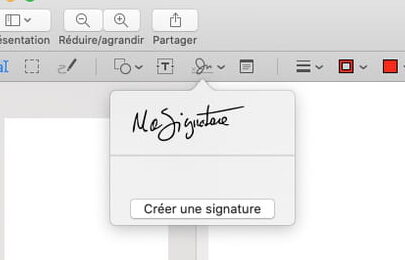
- Sélectionne « Signature » et crée une nouvelle signature en utilisant le trackpad ou la caméra de ton Mac.
- Une fois ta signature créée, tu peux la glisser directement sur le document où tu le souhaites.
Et voilà, le tour est joué ! Plus besoin de l’imprimer, signer à la main, et scanner à nouveau. Tu peux maintenant envoyer ton document signé en toute tranquillité.
Ajouter une signature à un PDF
Si tu cherches à ajouter une signature à un PDF sur ton Mac, c’est franchement simple et rapide. Grâce à l’application Aperçu, tu n’as même pas besoin de logiciels tiers. Voici comment faire en quelques étapes :
1. Ouvre ton PDF avec l’application Aperçu.
2. Clique sur l’icône de la boîte à outils dans la barre de menu pour afficher les options d’annotation.
3. Sélectionne l’icône de la signature et choisis « Créer une signature ».
4. Tu peux signer directement sur le trackpad ou utiliser la caméra pour scanner une signature écrite sur papier.
5. Une fois ta signature enregistrée, tu peux la glisser-déposer à l’endroit souhaité dans le document.
En quelques clics, ton document est signé et prêt à être partagé ! C’est pratique, n’est-ce pas ? N’oublie pas que tu peux aussi ajuster la taille de ta signature pour qu’elle s’intègre parfaitement au document. Voilà, tu es maintenant prêt à signer tes PDF directement depuis ton Mac.
J’espère que tu sais maintenant signer facilement tes documents PDF sur ton Mac. Merci d’avoir pris le temps de lire cet article. Si tu as des questions, n’hésite pas à me le faire savoir !