
Signer plusieurs PDF simultanément
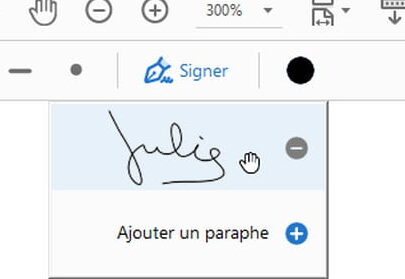
Tu t’es déjà retrouvé à devoir signer plusieurs PDF et tu ne savais pas par où commencer ? Pas de souci, ça arrive aux meilleurs d’entre nous. La bonne nouvelle, c’est qu’il existe des astuces simples pour te faciliter la tâche. D’abord, tu peux utiliser des outils en ligne comme Adobe Acrobat Reader ou des logiciels gratuits qui proposent une fonctionnalité de signature numérique. Ils te permettent de signer toutes les pages d’un PDF en un rien de temps. Voici comment faire :
- Ouvre ton fichier PDF dans l’outil choisi.
- Accède à l’option de signature numérique.
- Sélectionne l’option pour appliquer la signature à plusieurs pages.
- Enregistre ton document signé.
En quelques clics, tu auras signé toutes les pages de ton document sans te prendre la tête ! Et si tu as plusieurs PDFs à traiter, certains outils te permettent même de les signer simultanément. Pourquoi s’embêter à tout faire à la main quand la technologie peut le faire pour toi ?
En bref, avec les bons outils, la signature de tes documents devient un jeu d’enfant !
Parapher chaque page d’un document
Alors, tu dois parapher chaque page d’un document PDF ? Pas de panique, c’est pas si compliqué que ça en a l’air ! Quand tu signes un document, il est parfois nécessaire de marquer chaque page pour garantir l’authenticité du contenu. Voici comment tu peux le faire facilement :
- Ouvre ton PDF dans un logiciel qui permet l’édition, comme Adobe Acrobat.
- Utilise l’outil de dessin pour ajouter ta paraphe en bas de chaque page. C’est comme une mini signature.
- Assure-toi de répéter le processus pour toutes les pages, sans en oublier une seule.
- Enregistre le document une fois que c’est fait.
N’oublie pas que cette démarche renforce la sécurité du document et prouve que tu as bien pris connaissance de chaque page. Si tu as beaucoup de pages, ça peut paraître fastidieux, mais avec un peu de pratique, ça devient un jeu d’enfant !
Conseil : Utilise une tablette graphique si tu en as une, ça rendra le processus plus fluide et précis.
J’espère que ces astuces pour signer toutes les pages d’un PDF t’ont été utiles et te faciliteront la tâche. Si tu as des questions ou des trucs à partager, n’hésite pas à le faire. Merci de m’avoir lu et bon courage pour tes prochains documents !