
Tu as un site WordPress et tu rêves de créer une newsletter qui cartonne ? Ne cherche pas plus loin, car intégrer Mailchimp à ton site est la solution idéale pour booster ta communication ! Dans cet article, je vais te montrer comment faire ça en un rien de temps. Pas besoin d’être un pro du code, promis ! On va voir ensemble comment installer le plugin, configurer les options essentielles et commencer à collecter des adresses email de façon simple et efficace. Prêt à transformer tes visiteurs en abonnés fidèles ? Allez, suis-moi, c’est parti !
Intégrer Mailchimp à WordPress facilement
Intégrer Mailchimp à ton site WordPress est un jeu d’enfant, et je vais te montrer comment faire ça en quelques étapes simples. Tout d’abord, commence par installer le plugin officiel de Mailchimp pour WordPress. Rendez-vous dans ton tableau de bord WordPress, clique sur « Extensions » puis « Ajouter ». Dans la barre de recherche, tape « Mailchimp for WordPress » et installe-le. Une fois installé, active-le.
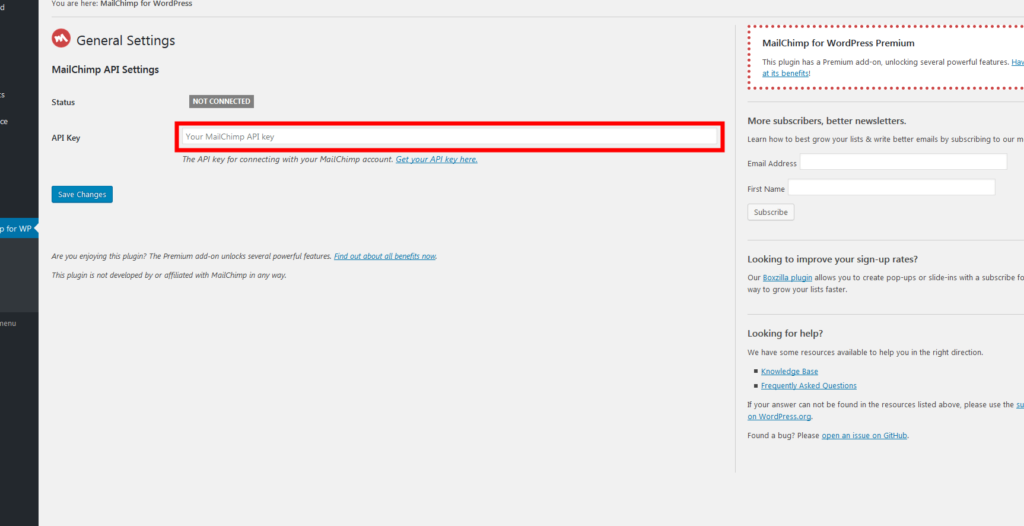
Ensuite, tu dois connecter le plugin à ton compte Mailchimp. Pour cela, va dans les paramètres du plugin et clique sur « Connecter à Mailchimp ». Entre ta clé API que tu trouveras dans ton tableau de bord Mailchimp sous « Extras » -> « API keys ».
Astuce : Si tu n’as pas encore de clé API, pas de panique, crée-en une en quelques clics seulement.
Une fois connecté, tu peux créer des formulaires d’abonnement en un rien de temps. Il te suffit d’aller dans la section « Formulaires » du plugin, de personnaliser ton formulaire selon tes besoins et d’ajouter le shortcode généré à n’importe quelle page ou article. Voilà, ton site est prêt à capturer des abonnés directement depuis ton site WordPress !
Connecter Mailchimp à WordPress facilement
Tu veux connecter Mailchimp à ton site WordPress sans te prendre la tête ? Pas de problème, c’est plus simple que tu ne le penses ! Voici comment faire :
- Installe le plugin Mailchimp for WordPress : Va dans le tableau de bord de ton site, clique sur Extensions, puis « Ajouter » et cherche « Mailchimp for WordPress ». Installe-le et active-le.
- Connecte ton compte Mailchimp : Une fois le plugin activé, tu devras entrer ta clé API Mailchimp. Tu peux la trouver dans les paramètres de ton compte Mailchimp sous « Extras » puis « API keys ».
- Crée des formulaires d’inscription : Avec le plugin, tu peux facilement créer des formulaires d’inscription que tu peux placer n’importe où sur ton site. Ça te permet de récolter des adresses email en un rien de temps !
Et voilà, en trois étapes simples, tu as intégré Mailchimp à ton WordPress ! Tu vas pouvoir gérer ta liste de diffusion comme un pro et booster ton engagement en ligne.
Intégrer Mailchimp à votre site Web
Intégrer Mailchimp à votre site WordPress, c’est comme donner un coup de turbo à votre communication en ligne ! Pour commencer, il vous suffit d’installer et d’activer le plugin Mailchimp for WordPress. Une fois cela fait, allez dans le menu « MC4WP » de votre tableau de bord et connectez-vous à votre compte Mailchimp. Ensuite, créez vos formulaires d’inscription en utilisant les options du plugin. Vous pourrez les personnaliser à votre goût et les ajouter facilement à vos pages ou articles grâce à des shortcodes ou des widgets.
- Installez et activez le plugin.
- Connectez votre compte Mailchimp.
- Créez et personnalisez vos formulaires.
- Ajoutez-les à votre site.
Une intégration réussie peut significativement booster votre liste d’abonnés ! N’oubliez pas de vérifier vos paramètres pour vous assurer que tout fonctionne comme prévu. Vous serez surpris des résultats !
Merci d’avoir suivi ce guide sur l’intégration de Mailchimp à WordPress ! J’espère que ces étapes t’ont aidé à simplifier le processus. Si tu as des questions ou besoin d’un coup de main, n’hésite pas à me le faire savoir. Bon courage avec ton site !