
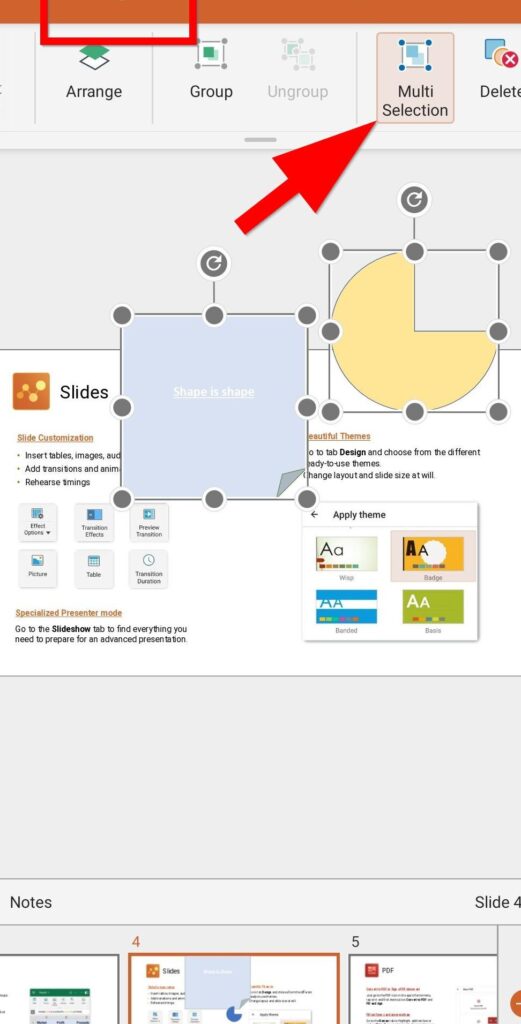
Tu t’es déjà retrouvé coincé à essayer de sélectionner plusieurs objets dans PowerPoint sans y parvenir ? Ne t’inquiète pas, tu n’es pas le seul ! Que ce soit pour aligner des images, déplacer des blocs de texte, ou réorganiser des éléments pour peaufiner ta présentation, savoir comment sélectionner plusieurs objets à la fois peut te faire gagner un temps précieux. Dans cet article, je vais te montrer quelques astuces simples pour maîtriser cette fonctionnalité et rendre ton travail sur PowerPoint encore plus efficace. Alors, prêt à devenir un pro de la sélection ? C’est parti !
Sélection multiple d’objets PowerPoint
Sélectionner plusieurs objets dans PowerPoint, c’est un peu comme jouer au puzzle ! Si tu veux gagner du temps et éviter de cliquer sur chaque élément un par un, voici quelques astuces. D’abord, utilise la touche Ctrl sur ton clavier. En maintenant cette touche enfoncée, tu peux cliquer sur chaque objet que tu souhaites inclure dans ta sélection. Pas mal, non ? Et si tu veux sélectionner une série d’objets qui se suivent, fais glisser ta souris tout en maintenant le bouton gauche enfoncé. Ça te permet de faire une sélection en un seul geste ! Pour les adeptes des raccourcis, appuie sur Ctrl + A pour tout sélectionner sur une diapositive. Pratique pour les présentations bien chargées !
Sélection multiple d’objets PowerPoint
Dans PowerPoint, savoir sélectionner plusieurs objets à la fois peut vraiment te simplifier la vie, surtout quand tu travailles sur des présentations complexes. Pour faire cela, c’est super simple ! Il te suffit de maintenir la touche Ctrl enfoncée tout en cliquant sur chaque objet que tu veux sélectionner. Si tu préfères utiliser le clavier, tu peux aussi appuyer sur Ctrl + A pour tout sélectionner sur une diapositive. Cette astuce est un vrai gain de temps quand tu veux appliquer des modifications à plusieurs éléments en même temps.
Imagine : tu veux aligner plusieurs images ou formes d’un coup. En les sélectionnant toutes, tu peux les déplacer ou les redimensionner ensemble, sans perdre ton temps à les ajuster une par une.
Si tu veux être encore plus précis, utilise le volet de sélection de PowerPoint. Accède-y en allant dans l’onglet « Accueil », puis « Sélection », et voilà ! Tu verras une liste de tous les objets de ta diapositive, pratique pour gérer les éléments qui se superposent. En un clin d’œil, tu peux cacher ou verrouiller des objets pour travailler sereinement sur ta diapo.
Sélection multiple d’objets sur diapositive
Tu cherches à gagner du temps et à éviter de manipuler chaque élément un par un dans PowerPoint ? Pas de souci, je t’explique comment saisir plusieurs objets en même temps sur une diapositive. D’abord, maintiens la touche Ctrl (ou Cmd sur Mac) enfoncée pendant que tu cliques sur chaque objet que tu veux sélectionner. C’est super pratique, surtout quand tu veux les déplacer ou les formater ensemble. Tu peux aussi utiliser la souris pour dessiner un rectangle autour des objets que tu souhaites regrouper. Attention quand même, ça peut parfois sélectionner des éléments que tu ne veux pas. Et si tu as besoin d’aligner ou de distribuer ces objets, regarde du côté des options d’alignement. Une fois que tu maîtrises ça, tu verras, créer des présentations devient un jeu d’enfant !
J’espère que ces astuces te faciliteront la vie sur PowerPoint. N’hésite pas à les mettre en pratique pour gagner en efficacité. Merci d’avoir pris le temps de lire cet article.