
Tu es fatigué de jongler entre PowerPoint et d’autres outils bureautiques ? Et si je te disais qu’il existe une solution toute simple pour tout faire au même endroit avec Office ? Passer de PowerPoint à l’ensemble des applications Office, c’est comme passer d’une simple baguette à un buffet à volonté. Dans cet article, je vais te montrer comment faire la transition en douceur et pourquoi c’est une idée de génie. Allez, prépare-toi à découvrir comment optimiser ton quotidien numérique !
Convertir PowerPoint en Word facilement
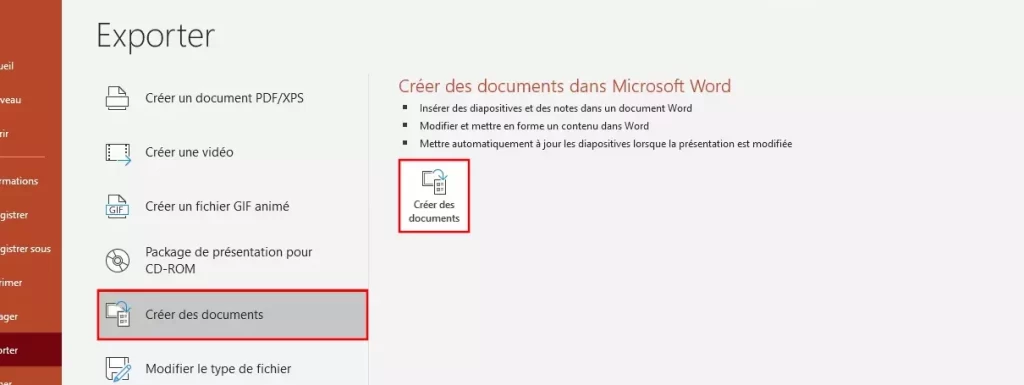
Pour transformer ton fichier PowerPoint en Word sans te casser la tête, voici une méthode simple et efficace. D’abord, ouvre ton fichier PowerPoint. Ensuite, clique sur « Fichier » dans le menu, puis choisis « Exporter ». Là, tu trouveras l’option « Créer des documents ». En sélectionnant cette option, tu pourras convertir tes diapositives en un document Word en toute simplicité. Voici les étapes à suivre :
- Ouvre ton fichier PowerPoint.
- Rends-toi dans le menu et clique sur « Fichier ».
- Sélectionne « Exporter » et choisis « Créer des documents ».
- Suis les instructions pour finaliser la conversion.
Cette technique te permet de garder la mise en page tout en facilitant l’édition de ton contenu. Plus besoin de tout recopier à la main ! En quelques clics, ton travail est fait, et tu peux te concentrer sur l’ajout de contenu ou la mise en forme. C’est pratique, non ?
Activer Microsoft Office facilement
Alors, tu veux passer de PowerPoint à Microsoft Office sans prise de tête ? C’est plus simple que tu ne le penses. Si tu as déjà installé Office sur ton ordi, il te suffit de l’activer pour profiter de toutes ses fonctionnalités. Voici comment faire :
- Lance n’importe quelle application Office, comme Word ou Excel.
- Dans la fenêtre qui s’ouvre, clique sur « Activer ».
- Connecte-toi avec ton compte Microsoft si ce n’est pas déjà fait.
- Entre ta clé de produit (tu la trouves généralement dans l’e-mail de confirmation de l’achat ou sur la boîte).
Et voilà, c’est fait ! Tu es prêt à utiliser toutes les fonctionnalités d’Office. Si tu rencontres un pépin, n’hésite pas à checker les messages d’erreur, ils sont souvent clairs et te diront exactement ce qui cloche.
« Une activation réussie peut parfois se jouer à un clic de souris. »
Récupérer Microsoft Office facilement
Alors, tu veux passer de PowerPoint à l’ensemble de Microsoft Office ? Pas de souci, je te guide ! Pour commencer, assure-toi d’avoir un compte Microsoft. Si ce n’est pas déjà fait, il te suffit de te rendre sur le site officiel de Microsoft et de créer un compte. Une fois que c’est en place, tu as plusieurs options pour récupérer Microsoft Office :
- Essai gratuit : Tu peux télécharger une version d’essai gratuite d’Office pour tester toutes les fonctionnalités.
- Abonnement Office 365 : C’est la solution la plus complète, te permettant d’accéder à toutes les applications Office, y compris PowerPoint, Word, Excel et plus encore.
- Achat unique : Si tu préfères payer une seule fois, opte pour Office 2021. C’est moins flexible, mais ça peut suffire si tu n’as besoin que des applications de base.
Une fois l’option choisie, télécharge et installe le logiciel directement depuis le site de Microsoft. C’est aussi simple que ça ! N’oublie pas de vérifier si ton ordinateur répond aux configurations requises avant de te lancer. Si tu as la moindre question, n’hésite pas à me le faire savoir, je suis là pour t’aider !
J’espère que ces astuces t’ont aidé à mieux comprendre comment migrer de PowerPoint à Office. N’hésite pas à explorer toutes les fonctionnalités pour maximiser ton efficacité. Merci d’avoir pris le temps de lire cet article !