
Rogner un calque Photoshop facilement
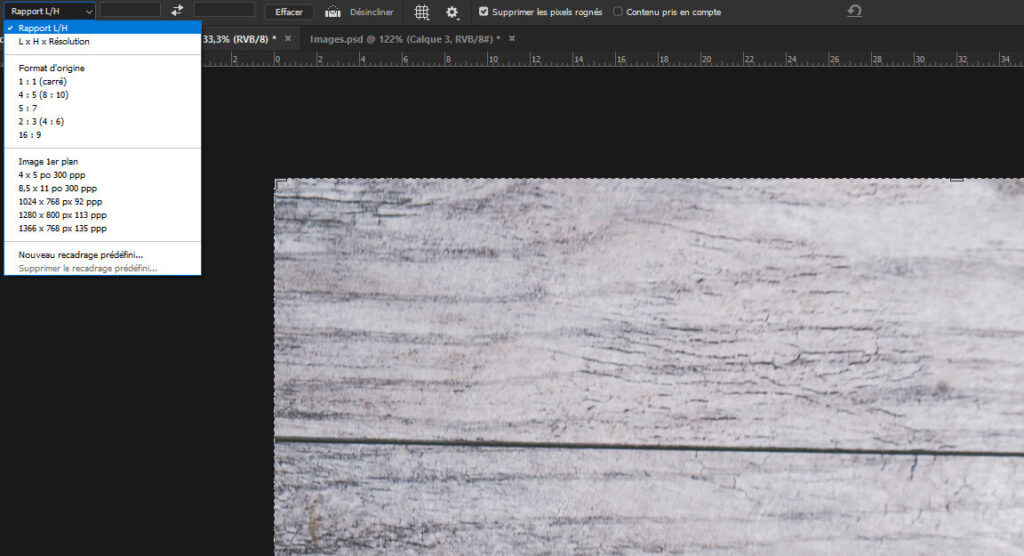
Si tu cherches à rogner un calque dans Photoshop sans te prendre la tête, suis ces étapes simples. D’abord, assure-toi de sélectionner le calque que tu veux modifier dans le panneau des calques. Ensuite, utilise l’outil de sélection (le petit rectangle ou le lasso) pour entourer la zone que tu souhaites garder. Une fois ta sélection faite, il te suffit d’aller dans le menu « Image », puis de cliquer sur « Recadrer ». Et voilà, ton calque est rogné à la perfection !
- Sélectionne le calque.
- Utilise l’outil de sélection pour entourer la zone.
- Clique sur « Image » puis « Recadrer ».
Rogner un calque n’a jamais été aussi simple ! En quelques clics, tu peux mettre en avant ce qui est essentiel dans ton image et donner à ton projet un aspect plus professionnel. N’oublie pas de sauvegarder ton travail pour éviter toute mauvaise surprise.
Recadrer des calques Photoshop facilement
Recadrer des calques dans Photoshop, c’est un jeu d’enfant une fois qu’on a pris le coup ! Si tu cherches à donner un petit coup de frais à ton image, voici comment faire en quelques étapes simples :
- Sélectionne le calque que tu souhaites rogner dans le panneau des calques.
- Utilise l’outil de sélection rectangulaire (ou tout autre outil de sélection qui te convient) pour délimiter précisément la zone à conserver.
- Une fois ta sélection faite, va dans le menu Image et choisis Recadrer. Et voilà, le tour est joué !
Astuce de pro : Si tu as besoin d’une approche plus flexible, pense à utiliser un masque de fusion. Cela te permet de masquer des parties du calque sans les supprimer définitivement. Parfait pour des ajustements non destructifs !
Avec ces techniques, recadrer des calques devient une seconde nature. Amuse-toi bien avec tes créations !
J’espère que ce guide t’aura aidé à mieux comprendre comment rogner des calques dans Photoshop. N’hésite pas à expérimenter et à laisser libre cours à ta créativité. Un grand merci pour ton intérêt et bonne retouche !