
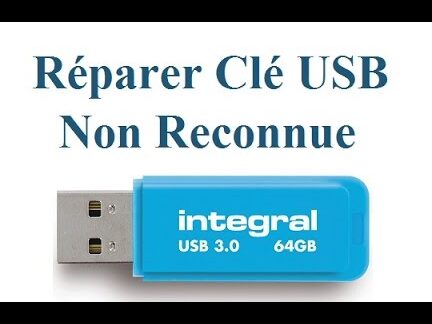
Tu viens de brancher ta clé USB et, surprise, ton ordinateur fait la sourde oreille ? Pas de panique, ça arrive même aux meilleurs d’entre nous. Que ce soit pour récupérer des photos de vacances ou des documents importants, voir une clé USB non reconnue peut devenir un vrai casse-tête. Heureusement, il existe plusieurs astuces pour la remettre sur les rails. Dans cet article, je vais te guider pas à pas pour réparer ce petit souci et te permettre de retrouver tes précieuses données en un rien de temps. Alors, prêt à redonner vie à ta clé USB ? C’est parti !
Réparer clé USB non reconnue
Si ta clé USB n’est pas reconnue, pas de panique, il y a des solutions simples à essayer avant de déclarer forfait. D’abord, vérifie que le problème ne vient pas du port USB de ton ordinateur en branchant la clé sur un autre port ou même sur un autre ordinateur. Si ça ne marche toujours pas, il est temps d’explorer d’autres options. Accède au Gestionnaire de périphériques de ton PC : fais un clic droit sur le menu Démarrer, puis choisis « Gestionnaire de périphériques ». Dans la liste, cherche les « lecteurs de disque » et vérifie si ta clé y apparaît avec un symbole d’alerte jaune. Cela peut indiquer un problème de pilote.
- Essaye de mettre à jour le pilote en faisant un clic droit sur le périphérique concerné et en sélectionnant « Mettre à jour le pilote ».
- Si ça ne fonctionne toujours pas, désinstalle le périphérique (toujours via le clic droit) et redémarre ton ordinateur. Windows devrait réinstaller automatiquement le pilote.
- Une autre possibilité est que ta clé USB soit en conflit avec une autre lettre de lecteur. Pour résoudre cela, utilise l’outil de gestion des disques (accessible via un clic droit sur le bouton Démarrer) pour changer sa lettre de lecteur.
Parfois, un simple changement de port ou une mise à jour de pilote suffit pour que ta clé soit à nouveau fonctionnelle.
Réparer clé USB non reconnue
Alors, ta clé USB fait des siennes et n’est plus reconnue par ton ordi ? Pas de panique, ça arrive ! Voici quelques astuces pour tenter de la faire fonctionner à nouveau. D’abord, vérifie si le problème vient du port USB. Essaie de connecter ta clé à un autre port ou même un autre ordinateur, histoire d’écarter cette possibilité. Si ça ne marche toujours pas, passe à l’étape suivante : va dans le Gestionnaire de périphériques de ton PC. Tu y trouveras peut-être un petit triangle jaune à côté de ta clé USB, indiquant un souci de pilote. Un clic droit et une mise à jour du pilote pourraient bien résoudre le problème.
Si tout ça ne donne rien, ouvre l’outil de gestion des disques de Windows. Là, tu pourras voir si ta clé est détectée mais non montée. Dans ce cas, il suffit de lui attribuer une nouvelle lettre de lecteur. Attention à ne pas formater ta clé par erreur si elle contient des données importantes !
Parfois, il faut simplement essayer plusieurs solutions avant de trouver celle qui marche. La patience est la clé !
Réparer une clé USB facilement
Pour réparer une clé USB non reconnue, il existe quelques astuces simples que tu peux essayer avant de la déclarer hors service. Tout d’abord, assure-toi que le problème ne vient pas de ton ordinateur. Essaie de brancher la clé USB sur un autre port USB ou même sur un autre ordinateur. Si ça ne marche toujours pas, il est temps de passer à l’étape suivante.
Vérifie si ta clé USB est visible dans le gestionnaire de périphériques. Pour cela, tape « Gestionnaire de périphériques » dans la barre de recherche Windows et ouvre-le. Sous la section « Lecteurs de disque », vérifie si ta clé apparaît. Si elle est listée mais avec un point d’exclamation, un simple clic droit et la sélection de « Mettre à jour le pilote » peuvent parfois résoudre le problème.
Si cela échoue, tu peux tenter de formater la clé USB. Attention, cela effacera toutes les données, donc essaie de récupérer tes fichiers avec un logiciel de récupération de données si c’est possible. Pour formater, fais un clic droit sur la clé dans « Ce PC » et sélectionne « Formater ». Choisis le système de fichiers approprié (le plus souvent NTFS ou FAT32) et lance le formatage.
Si ta clé USB est toujours récalcitrante, il est peut-être temps de considérer qu’elle a vécu ses meilleures années. Mais pas de panique, les clés USB ne coûtent plus très cher de nos jours !
Ces étapes simples peuvent souvent résoudre les problèmes les plus courants de clés USB non reconnues.
J’espère que ces astuces t’ont aidé à redonner vie à ta clé USB ! Si tu as réussi à la réparer, bravo ! N’hésite pas à partager ces conseils avec d’autres copains en galère. Merci d’avoir pris le temps de lire jusqu’au bout et bon dépannage !