
Tu t’es déjà demandé comment vérifier quelle carte graphique se cache dans les entrailles de ton PC sous Windows 10? Que ce soit pour optimiser tes jeux vidéo, mettre à jour tes drivers ou simplement satisfaire ta curiosité geek, connaître les spécificités de ton équipement est toujours un plus. Heureusement, Windows 10 offre plusieurs méthodes simples pour découvrir cette information précieuse. Dans cet article, je vais te guider pas à pas pour tout savoir sur ta carte graphique en quelques clics. Prépare-toi, l’exploration commence !
Voir Carte Graphique sur PC
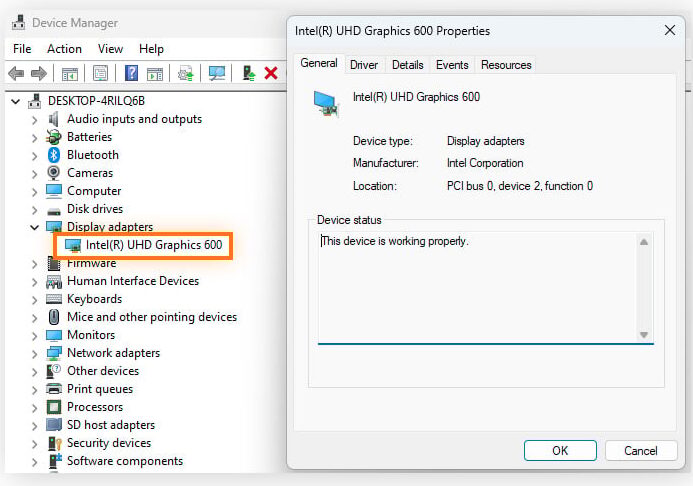
Pour découvrir quelle carte graphique est installée sur ton PC Windows 10, c’est assez simple et rapide. Il y a plusieurs méthodes pour y arriver. Voici la plus facile : utilise le Gestionnaire de périphériques. Pour y accéder, fais un clic droit sur le bouton Démarrer et sélectionne « Gestionnaire de périphériques ». Une fois là-bas, cherche la section « Cartes graphiques ». Tu y trouveras le modèle exact de ta carte. Et voilà, le tour est joué ! Si tu préfères une méthode encore plus visuelle, tu peux aussi utiliser l’outil DirectX. Appuie sur les touches Windows + R pour ouvrir la boîte de dialogue Exécuter, tape dxdiag et presse Entrée. Dans l’onglet Affichage, tu trouveras toutes les infos nécessaires sur ta carte graphique.
Vérifier Carte Graphique Windows
Si tu es curieux de savoir quelle carte graphique se cache dans ton PC sous Windows 10, c’est super simple ! Voici comment tu peux le vérifier en quelques étapes :
- Ouvre le menu Démarrer et tape « Gestionnaire de périphériques ». Clique dessus quand il apparaît.
- Dans la fenêtre qui s’ouvre, cherche la section « Cartes graphiques« . Clique sur la petite flèche à côté pour dérouler la liste.
- Tu verras alors le nom de ta carte graphique. Ça peut être quelque chose comme « NVIDIA GeForce » ou « AMD Radeon ».
Une astuce simple : tu peux aussi utiliser la commande « dxdiag » dans la boîte de dialogue « Exécuter » (Win + R) pour obtenir plus d’infos sur ton système.
Connaître ta carte graphique peut t’aider à optimiser tes jeux ou tes logiciels graphiques. N’hésite pas à vérifier régulièrement si des mises à jour sont disponibles pour améliorer les performances.
J’espère que ce petit guide t’a été utile pour découvrir quelle carte graphique se cache dans ton PC sous Windows 10. Si tu as d’autres questions ou besoin d’un coup de main, n’hésite pas ! Merci d’avoir pris le temps de lire jusqu’au bout.