
Modifier un Nom sur PDF Facilement
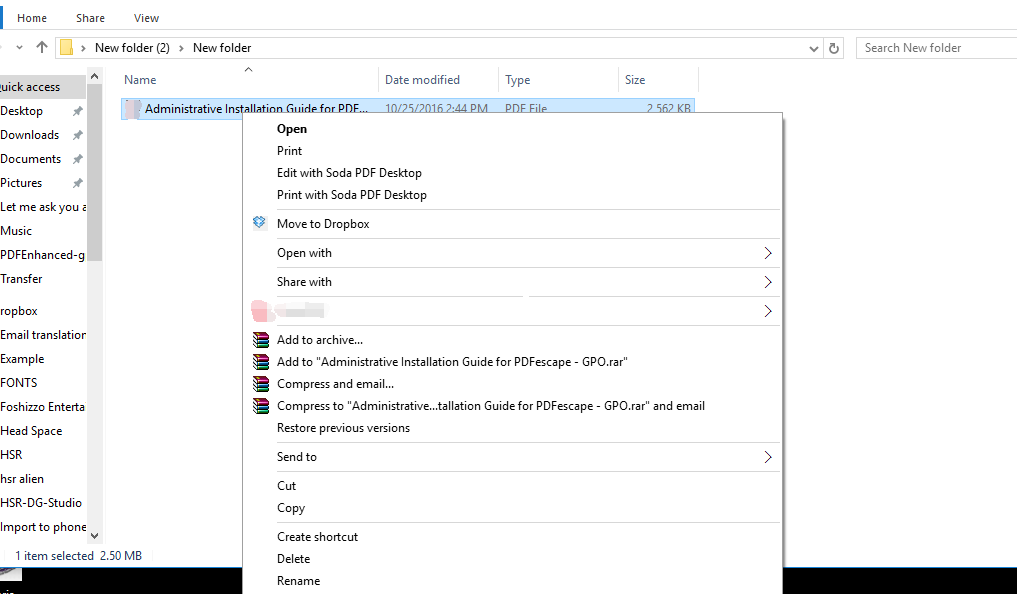
Pour changer le nom d’un fichier PDF, c’est vraiment un jeu d’enfant ! Voici comment tu peux le faire en un clin d’œil. D’abord, trouve ton fichier PDF sur ton ordinateur, fais un clic droit dessus et sélectionne « Renommer ». Tape le nouveau nom que tu veux lui donner et appuie sur « Entrée ». Et voilà, c’est aussi simple que ça ! Si tu es sur un Mac, c’est pareil : clique doucement deux fois sur le nom du fichier et tape le nouveau nom. Assure-toi de ne pas modifier l’extension « .pdf » à la fin du nom, sinon, tu risques d’avoir des soucis pour l’ouvrir. Pour ceux qui préfèrent les outils en ligne, il existe des sites comme Smallpdf ou PDF2Go qui te permettent de renommer ton PDF sans prise de tête. Tu n’as qu’à télécharger le fichier sur le site, le renommer et le télécharger à nouveau.
Utiliser ces outils en ligne peut être super pratique si tu n’as pas accès à ton ordinateur habituel.
Bref, tu as toutes les clés en main pour renommer un PDF facilement !
Modifier le titre d’un PDF facilement
Si tu t’es déjà retrouvé avec un PDF au titre complètement farfelu, pas de panique, il y a des solutions simples pour y remédier. Pour modifier le titre d’un PDF sans te casser la tête, tu as plusieurs options. D’abord, tu peux utiliser un logiciel de gestion de PDF comme Adobe Acrobat. C’est assez intuitif : ouvre simplement ton fichier, accède aux propriétés, et change le titre dans l’onglet « Description ». Si tu cherches une méthode gratuite et rapide, des outils en ligne comme Smallpdf ou iLovePDF sont tes amis. Ils te permettent de charger ton fichier, de le modifier, et de le télécharger avec le titre corrigé en quelques clics. La prochaine fois que tu te retrouves avec un fichier aux allures anarchiques, pense à ces astuces !
Nommer efficacement un document PDF
Renommer un fichier PDF peut sembler anodin, mais c’est une étape cruciale pour s’y retrouver facilement. Imagine devoir chercher un document nommé « doc123.pdf » parmi des centaines d’autres… c’est un vrai casse-tête ! Pour nommer efficacement ton PDF, pense à utiliser des mots clés qui décrivent clairement le contenu. Par exemple, si c’est un contrat, inclue le nom de l’entreprise et la date, comme « Contrat_SociétéX_2023.pdf ». Voici quelques astuces simples :
- Simplicité : le nom doit être court mais suffisamment descriptif.
- Clarté : évite les abréviations qui ne te seront plus parlantes dans quelques mois.
- Organisation : utilise la date au format AAAAMMJJ pour garder les documents classés chronologiquement.
Un bon nom de fichier te fera gagner du temps et évitera bien des frustrations.
Adopter ces bonnes pratiques dès le départ te sauvera la mise à long terme. Un fichier bien nommé, c’est un fichier plus facile à retrouver et à partager !
Voilà, tu sais maintenant comment renommer ton fichier PDF sans stress ! J’espère que ces astuces t’ont été utiles. Merci d’avoir pris le temps de lire jusqu’au bout. Si tu as d’autres questions ou envies de bidouiller, n’hésite pas à revenir.