
Tu connais ce moment de panique où tu réalises que ton fichier PowerPoint sur lequel tu as passé des heures a été écrasé ? Oui, c’est arrivé à nous tous au moins une fois. Heureusement, tout espoir n’est pas perdu ! Dans cet article, je vais te montrer comment récupérer un fichier PowerPoint écrasé sans transpirer. Avec quelques astuces simples, tu pourras retrouver ton fichier comme par magie. Alors, prêt à découvrir ces techniques de sauvetage qui pourraient te sauver la mise lors de ta prochaine présentation ? Allons-y !
Récupérer Fichier PowerPoint Écrasé
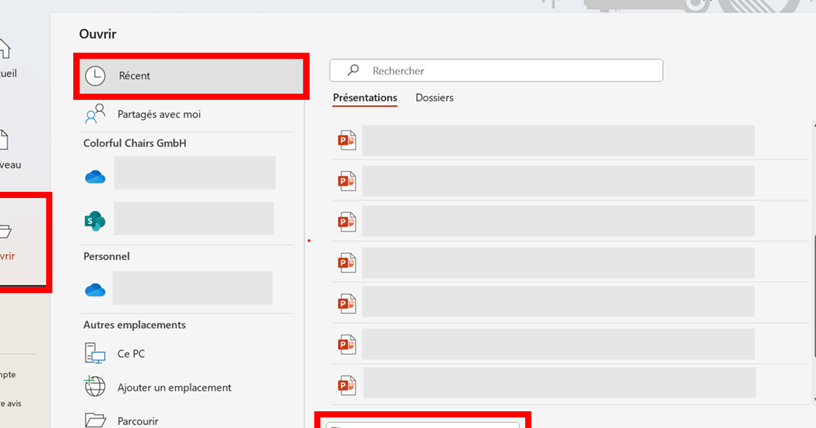
Si tu viens de perdre ton précieux travail sur PowerPoint à cause d’un fichier écrasé, pas de panique ! Il existe plusieurs astuces pour tenter de le récupérer. D’abord, vérifie le dossier des versions précédentes dans PowerPoint. Souvent, l’application sauvegarde automatiquement des versions temporaires de ton fichier. Pour cela, clique sur « Fichier », puis « Info », et regarde si des versions antérieures sont disponibles. Une autre astuce consiste à explorer le dossier des fichiers temporaires de Windows. Tape %temp% dans la barre d’adresse de l’Explorateur de fichiers et garde un œil sur les fichiers au format .tmp qui pourraient être ton PowerPoint.
Ne te précipite pas pour fermer PowerPoint avant d’avoir exploré ces options.
Si tu utilises une version de PowerPoint connectée à OneDrive, vérifie aussi les versions sauvegardées en ligne. Parfois, le cloud peut être ton meilleur allié pour récupérer un fichier perdu. Et si tout échoue, il existe des logiciels de récupération spécialisés qui pourraient te sauver la mise.
Récupérer un fichier écrasé
Imagine ça : tu travailles sur une présentation PowerPoint géniale, et voilà que le fichier est accidentellement écrasé. Pas de panique, il y a des solutions pour récupérer ton précieux document. Premièrement, vérifie si PowerPoint a sauvegardé une version précédente du fichier. Pour cela, va dans l’onglet « Fichier », puis « Informations », et cherche l’option « Historique des versions ». Si tu as de la chance, tu pourras restaurer une version antérieure.
Si cette option ne fonctionne pas, explore la corbeille de ton ordinateur. Parfois, les fichiers écrasés peuvent y être temporairement stockés. Toujours rien ? Pas de souci, tu peux utiliser un logiciel de récupération de données comme Recuva ou EaseUS. Ces programmes sont souvent efficaces pour retrouver des fichiers disparus.
Il est crucial de réagir rapidement, car plus tu attends, plus les chances de récupérer le fichier diminuent.
Enfin, pour éviter que cela se reproduise, pense à toujours faire une sauvegarde régulière de tes fichiers importants sur un disque dur externe ou dans le cloud. La prévention est la meilleure des solutions !
Merci d’avoir pris le temps de lire cet article. J’espère que ces astuces t’aideront à récupérer tes fichiers PowerPoint sans stress. Si tu as d’autres questions, n’hésite pas à me le faire savoir. Bonne chance avec tes présentations !