
Imprimer Diapos PowerPoint avec Lignes Notes
Si tu veux imprimer tes diapos PowerPoint avec les lignes de notes, c’est super simple et ça peut vraiment rendre tes présentations plus claires. Voici comment tu peux le faire :
1. Ouvre ta présentation PowerPoint.
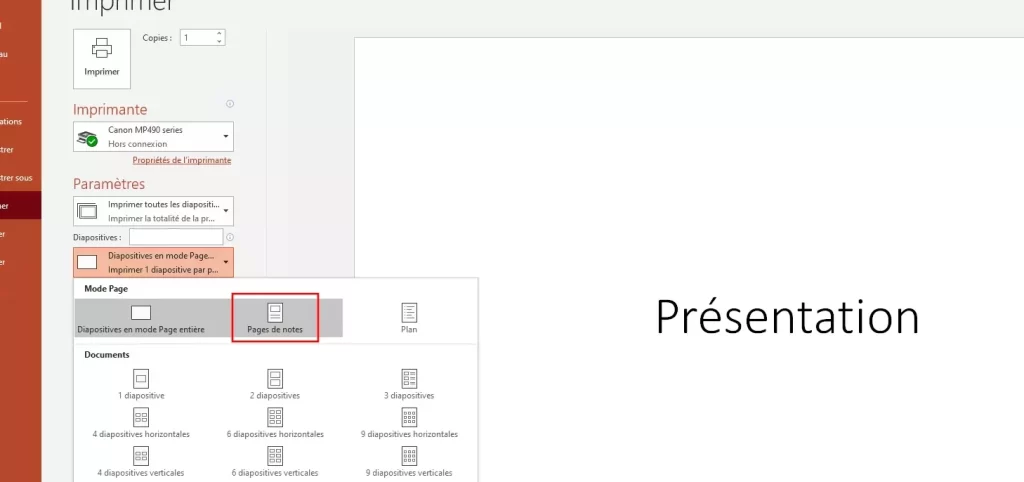
2. Clique sur l’onglet Fichier, puis sélectionne Imprimer.
3. Dans la section Paramètres, clique sur Diapositives en pleine page et choisis Pages de commentaires. Cela te permettra d’avoir une vue avec les diapos et les notes en dessous.
4. Assure-toi que ton imprimante soit bien connectée et prête à l’emploi.
5. Clique sur le bouton Imprimer et voilà, c’est dans la poche !
Utilise cette méthode pour garder un bon aperçu de tes notes pendant tes présentations. C’est un moyen pratique de ne rien oublier et de rester organisé.
Extraire Notes d’un PowerPoint Facilement
Pour extraire facilement les notes de ton PowerPoint, rien de plus simple ! D’abord, ouvre ta présentation et dirige-toi vers l’onglet « Fichier ». Ensuite, clique sur « Imprimer » et dans les options de mise en page, choisis « Pages de notes« . C’est là que la magie opère : tu peux voir chaque diapositive accompagnée de ses précieuses notes. Si tu veux garder un format numérique, pense à sélectionner « Enregistrer au format PDF » au lieu de « Imprimer ». C’est super pratique si tu veux distribuer des supports de réunion. En suivant ces étapes, tu gagneras du temps et éviteras les galères de dernière minute !
J’espère que ce guide t’a aidé à mieux comprendre comment imprimer les notes dans PowerPoint. Si tu rencontres d’autres soucis ou si tu as des astuces à partager, n’hésite pas ! Merci d’avoir pris le temps de lire, et bonne impression de tes présentations !