
T’as déjà eu ce moment où ton téléphone Android commence à faire des siennes, comme s’il avait décidé de vivre sa propre vie ? Ça peut être super frustrant, je sais. Parfois, la meilleure solution, c’est de lui offrir un nouveau départ en le remettant aux paramètres d’usine. Pas de panique, ça a l’air plus compliqué que ça ne l’est réellement. Dans cet article, je vais te montrer comment réinitialiser ton Android en quelques étapes simples. Prends une grande inspiration, on va régler ça ensemble !
Réinitialiser Téléphone: Guide Complet
Alors, tu veux savoir comment réinitialiser ton téléphone Android aux paramètres d’usine ? Pas de souci, je suis là pour t’aider ! Parfois, on a juste besoin de donner un nouveau souffle à notre appareil, que ce soit parce qu’il est devenu lent ou que tu souhaites le vendre. Voici comment tu peux le faire :
- Tout d’abord, pense à sauvegarder tes données. Une réinitialisation efface tout, donc ne saute pas cette étape !
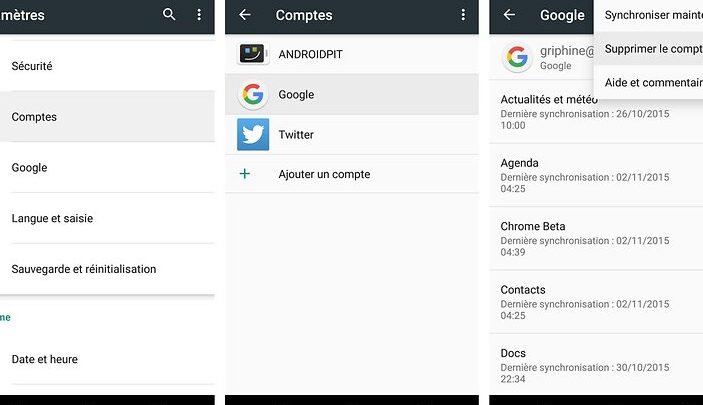
- Va dans les Paramètres de ton téléphone.
- Descends jusqu’à trouver « Système » puis clique sur « Options de réinitialisation ».
- Sélectionne « Effacer toutes les données » ou « Réinitialisation d’usine ».
- Confirme en appuyant sur « Réinitialiser le téléphone » et voilà, c’est parti !
N’oublie pas : une fois cette opération lancée, il n’y a pas de retour en arrière.
Réfléchis bien avant de confirmer, surtout si tu n’as pas fait de sauvegarde !
Une fois terminé, ton téléphone sera comme neuf, prêt à être utilisé ou vendu en toute sécurité.
Réinitialiser Android aux paramètres d’usine
Pour réinitialiser ton Android aux paramètres d’usine, c’est super simple et ça peut vraiment donner un coup de neuf à ton téléphone. Avant de te lancer, assure-toi de sauvegarder toutes tes données importantes, car cette opération effacera toutes les infos personnelles. Voici comment faire :
1. Va dans les Paramètres de ton téléphone.
2. Fais défiler jusqu’à « Système » et appuie sur « Options de réinitialisation ».
3. Sélectionne « Effacer toutes les données (réinitialisation d’usine) ».
4. Confirme ton choix en appuyant sur « Réinitialiser le téléphone ».
Ton appareil redémarrera comme s’il venait de sortir de la boîte, prêt à être configuré à nouveau. C’est une solution radicale mais efficace pour résoudre les problèmes persistants ou juste pour repartir sur une base propre. N’oublie pas que cela supprimera aussi les comptes associés, donc note bien tes identifiants quelque part !
Merci d’avoir pris le temps de lire cet article. J’espère qu’il t’a été utile pour réinitialiser ton Android aux paramètres usine. Si tu as des questions ou des astuces à partager, n’hésite pas à laisser un commentaire. Reste curieux et prends soin de ton appareil !