
Récupérer un fichier perdu AutoCAD
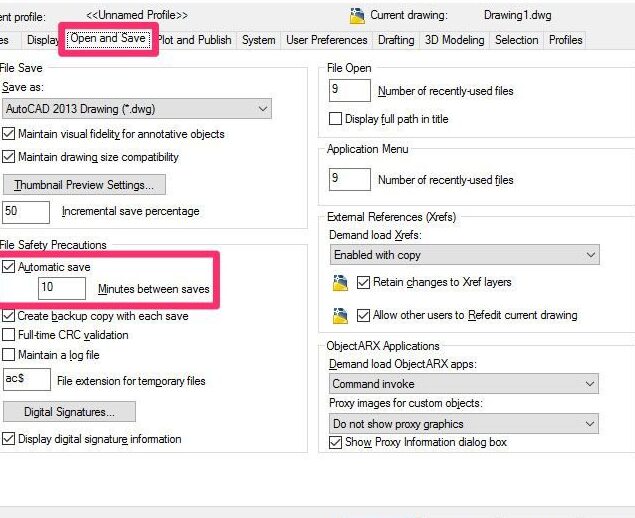
Perdre un fichier AutoCAD, c’est la panique assurée, mais pas de panique, il y a des solutions ! D’abord, essaye de retrouver le fichier par l’option de sauvegarde automatique. AutoCAD enregistre souvent des copies temporaires avec l’extension .sv$ dans un dossier temporaire. Renomme simplement cette extension en .dwg et ouvre le fichier comme d’habitude. Ensuite, vérifie si une copie de sauvegarde a été créée dans le même dossier que ton fichier original. Cherche un fichier avec l’extension .bak, renomme-le en .dwg, et voilà, tu devrais récupérer ton dessin. Si tu as activé l’option de récupération, n’hésite pas à l’utiliser pour restaurer ton fichier. Pense aussi à fouiller dans le journal d’erreurs d’AutoCAD pour des indices supplémentaires. Avec un peu de chance, tu retrouveras ton précieux travail en un rien de temps !
Emplacement fichiers temporaires AutoCAD
Quand tu bosses sur AutoCAD, il peut arriver que ton fichier ne s’enregistre pas correctement. Pas de panique, il y a souvent une solution grâce aux fichiers temporaires. AutoCAD crée ces fichiers automatiquement pour sauvegarder ton travail en cours. Ça se passe généralement dans un répertoire spécifique sur ton ordinateur.
Voici comment tu peux les localiser :
- Ouvre l’explorateur de fichiers.
- Dans la barre d’adresse, tape
%temp%et appuie sur Entrée. Cela te mènera au dossier des fichiers temporaires de Windows. - Cherche des fichiers avec l’extension .bak ou .sv$. Ces extensions sont souvent utilisées par AutoCAD pour ses sauvegardes automatiques.
Si tu retrouves un fichier avec l’extension .bak, renomme-le en changeant l’extension en .dwg pour pouvoir l’ouvrir directement avec AutoCAD.
Ne perds pas espoir si la session plante, ces fichiers sont souvent là pour te sauver la mise !
J’espère que ces astuces t’ont aidé à retrouver ton précieux fichier AutoCAD. Si jamais tu as d’autres soucis, tu sais où me trouver. Un grand merci d’avoir pris le temps de lire cet article. Passe une bonne journée !