
Activer contrôle parental Windows 7
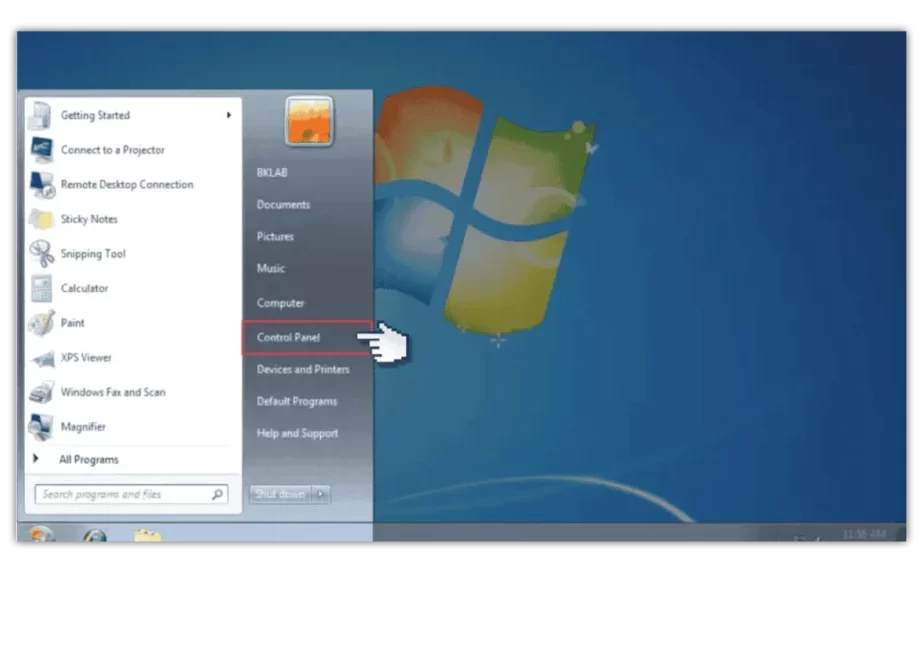
Pour activer le contrôle parental sur Windows 7, suis ces étapes simples et rapides. D’abord, ouvre le Panneau de configuration et clique sur « Comptes et protection des utilisateurs ». Ensuite, sélectionne « Contrôle parental ». Là, choisis le compte utilisateur pour lequel tu veux activer les restrictions. Tu pourras alors définir des limites de temps, bloquer certains jeux ou programmes, et même filtrer les sites Web. Assure-toi que le compte est protégé par un mot de passe pour éviter que l’enfant ne modifie les paramètres. Si tu veux personnaliser davantage, n’hésite pas à explorer toutes les options disponibles pour ajuster le contrôle précisément selon tes besoins.
Un petit conseil : fais régulièrement un tour dans ces paramètres pour t’assurer qu’ils sont toujours adaptés à tes attentes.
Contrôler le PC de votre enfant
Si tu veux garder un œil sur l’utilisation du PC par ton enfant, Windows 7 propose des outils de contrôle parental vraiment pratiques. Pour commencer, tu dois d’abord créer un compte utilisateur spécifique pour ton enfant. Ensuite, rends-toi dans le Panneau de configuration et clique sur « Comptes d’utilisateurs et sécurité familiale ». Ici, tu pourras définir des restrictions d’accès de manière précise et facile.
- Temps d’utilisation : Tu peux limiter les heures où ton enfant peut se connecter. Par exemple, bloquer l’accès après 20 heures ? C’est possible !
- Jeux et applications : Tu as la possibilité de sélectionner les jeux et applications auxquels il peut accéder, selon leur classification par âge.
- Rapports d’activité : Windows peut générer des rapports détaillés des activités pour que tu saches exactement ce que ton enfant fait en ligne.
N’oublie pas que discuter avec ton enfant des règles et des raisons du contrôle parental est tout aussi important que de les mettre en place.
Avec ces fonctionnalités, tu pourras te sentir plus serein en laissant ton enfant utiliser l’ordinateur tout en t’assurant qu’il navigue en toute sécurité. N’hésite pas à ajuster les paramètres au fur et à mesure, selon ses besoins et son âge.
J’espère que ce guide t’a bien aidé à mettre en place le contrôle parental sur ton Windows 7. Si tu as des questions ou que tu rencontres des soucis, n’hésite pas à demander. Bonne chance avec la gestion du temps d’écran des plus jeunes !