
Tu t’es déjà retrouvé dans cette situation où tu as passé des heures à peaufiner ta présentation PowerPoint, et là, l’angoisse : comment la protéger pour éviter qu’elle ne tombe entre de mauvaises mains ? Pas de panique, je suis là pour te filer un coup de main. Dans cet article, on va voir ensemble des astuces simples et efficaces pour sécuriser ton précieux travail. Imagine ne plus stresser à l’idée que quelqu’un puisse modifier ou même voler ton contenu. Ça te tente ? Alors, suis le guide pour découvrir comment transformer ta présentation en un véritable coffre-fort numérique.
Sécuriser une présentation PowerPoint
Pour protéger ta présentation PowerPoint, tu peux mettre en place quelques astuces simples mais efficaces. D’abord, pense à ajouter un mot de passe pour restreindre l’accès. C’est un moyen facile de t’assurer que seuls ceux qui ont le code peuvent ouvrir ton fichier. Ensuite, tu peux utiliser les autorisations de modification. En choisissant l’option « Lecture seule », tu empêches les autres de faire des changements non désirés.
La conversion de ta présentation en PDF est aussi une bonne idée si tu veux partager sans donner la possibilité de modifier. Enfin, pour éviter tout risque de perte de données, sauvegarde toujours ton fichier sur un cloud sécurisé comme OneDrive ou Google Drive.
En suivant ces étapes, tu protégeras efficacement ta présentation PowerPoint contre les accès indésirables et les modifications non autorisées.
https://www.youtube.com/watch?v=YdOmhyCkTOc
Protéger un PowerPoint contre modifications
Pour éviter que quelqu’un ne vienne chambouler ton chef-d’œuvre de présentation, tu peux protéger ton PowerPoint contre les modifications. Voici comment faire :
1. Ouvre ta présentation PowerPoint.
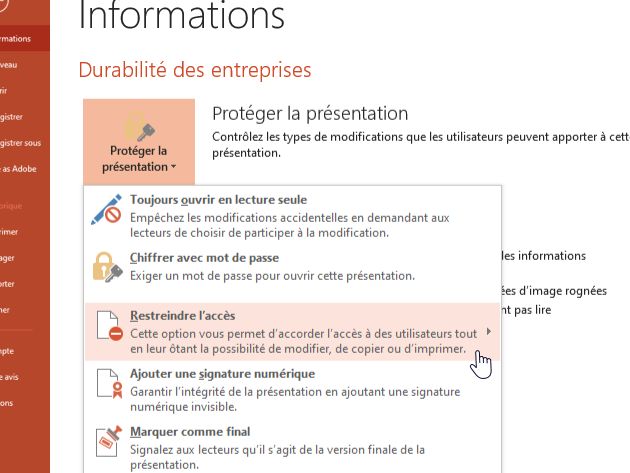
2. Va dans l’onglet « Fichier », puis choisis « Informations ».
3. Clique sur « Protéger la présentation ».
4. Sélectionne « Marquer comme final » pour empêcher les modifications. Cela alerte les autres que le fichier est en lecture seule.
5. Si tu veux un contrôle plus strict, utilise un mot de passe. Dans « Protéger la présentation », choisis « Chiffrer avec un mot de passe ». Saisis un mot de passe sécuritaire et n’oublie surtout pas de le noter quelque part !
Le fait de sécuriser ton fichier permet de garder ton travail intact. Que ce soit pour un projet scolaire ou une réunion d’affaires, cette étape garantit que ton contenu reste tel que tu l’as conçu. N’oublie pas, c’est toujours malin d’avoir une sauvegarde de la version originale, au cas où.
J’espère que ces astuces t’aideront à sécuriser tes précieuses présentations PowerPoint. Merci d’avoir pris le temps de lire cet article, et n’hésite pas à partager ces conseils avec d’autres !