
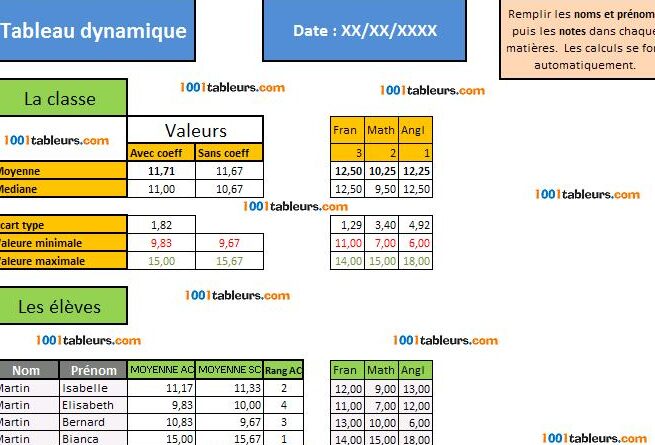
Relevé Excel Facile et Rapide
Créer un relevé Excel facile et rapide, c’est à la portée de tout le monde, même si tu n’es pas un expert en informatique ! Voici comment tu peux t’y prendre :
- Ouvre Excel et crée un nouveau document. Tu verras une grille vide, prête à être remplie avec tes données.
- Dans la première ligne, inscris les titres de tes colonnes. Par exemple : Nom, Matière, Note, Commentaire.
- Ensuite, saisis les informations dans les lignes suivantes pour chaque étudiant ou matière, selon ce que tu dois relever.
- Pour une touche pro, utilise la fonction mise en forme conditionnelle pour que les notes faibles apparaissent en rouge. Ça permet de visualiser rapidement les points à travailler.
- Enfin, n’oublie pas d’enregistrer ton fichier pour ne pas perdre ton travail.
Excel peut devenir ton meilleur allié pour organiser tes relevés en un rien de temps, et avec un peu de pratique, tu pourras même automatiser certaines tâches. Bref, un jeu d’enfant !
Notes Excel faciles et efficaces
Créer un relevé de notes sur Excel, c’est un jeu d’enfant si tu sais comment t’y prendre. La première étape, c’est d’ouvrir une nouvelle feuille de calcul et de bien structurer ton tableau. Pense à utiliser des colonnes pour les noms des élèves, les matières et les notes. Pour que ce soit encore plus pratique, tu peux ajouter une colonne pour calculer automatiquement la moyenne. C’est là que les formules Excel deviennent tes meilleures amies. Tape simplement « =MOYENNE(B2:D2) » pour obtenir la moyenne des notes situées entre les colonnes B et D. Avec ces astuces, tu gagneras un temps fou et tu seras beaucoup plus efficace ! N’oublie pas de formater tes cellules pour les rendre plus lisibles, une petite touche de couleur ne fait pas de mal pour mieux s’y retrouver. Bref, Excel, c’est vraiment l’outil idéal pour gérer tes relevés de notes sans prise de tête.
J’espère que ce guide t’a aidé à maîtriser l’art de créer un relevé de notes sur Excel. Amuse-toi bien à jouer avec les formules et fais-en un outil qui te simplifie vraiment la vie. Merci d’avoir pris le temps de lire, et bonne chance avec tes futurs projets Excel !