
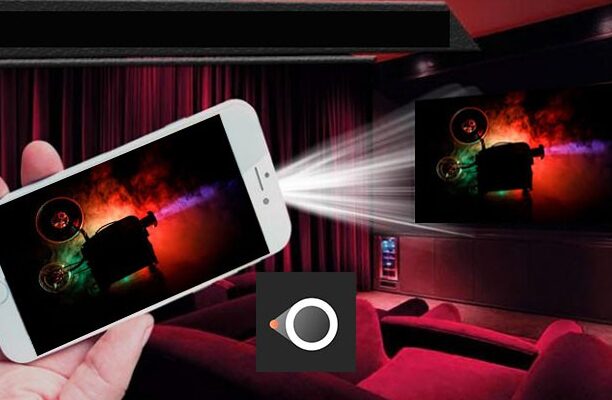
Tu as envie de projeter l’écran de ton iPhone sur un grand écran pour partager des photos de vacances, des présentations, ou même pour une soirée cinéma improvisée ? Pas de souci, je suis là pour te guider ! Que tu sois novice en la matière ou juste curieux d’en savoir plus, cet article va te montrer comment faire. En quelques étapes simples, tu pourras connecter ton iPhone à un projecteur sans prise de tête. Prêt à découvrir comment transformer ton petit écran en une projection grand format ? Allez, suis le guide !
Projeter iPhone sur projecteur facilement
Pour projeter l’écran de ton iPhone sur un projecteur, pas besoin de se compliquer la vie. Il existe plusieurs méthodes super simples pour y parvenir. La plus courante consiste à utiliser un câble HDMI compatible avec un adaptateur Lightning vers HDMI. Branche simplement l’adaptateur à ton iPhone, connecte le câble HDMI au projecteur, et le tour est joué ! Si tu préfères une solution sans fil, le AirPlay est ton meilleur allié. Assure-toi que ton projecteur est compatible avec AirPlay, ou utilise une Apple TV pour créer une connexion sans fil.
Assure-toi que tous tes appareils sont connectés au même réseau Wi-Fi pour que tout fonctionne correctement. Voici comment procéder :
- Allume ton projecteur et sélectionne la source HDMI ou AirPlay selon ton choix de connexion.
- Sur ton iPhone, fais défiler vers le bas pour accéder au centre de contrôle.
- Appuie sur « Recopie de l’écran » et choisis ton projecteur ou Apple TV dans la liste des appareils disponibles.
Avec ces quelques étapes, tu pourras afficher tes photos, vidéos ou présentations en un rien de temps, et profiter d’une expérience visuelle grand format. Si tu rencontres des difficultés, n’hésite pas à vérifier les paramètres réseau ou à consulter le manuel de ton projecteur.
Projeter iPhone sur projecteur facilement
Pour projeter l’écran de ton iPhone sur un projecteur, rien de plus simple. Tout d’abord, assure-toi que ton projecteur est compatible AirPlay ou qu’il est connecté à un appareil comme l’Apple TV. Si c’est le cas, glisse simplement vers le bas depuis le coin supérieur droit de ton écran pour ouvrir le Centre de contrôle. Ensuite, appuie sur le bouton Recopie de l’écran et sélectionne ton projecteur ou ton Apple TV dans la liste. C’est tout, ton écran iPhone sera projeté en un clin d’œil ! Si ton projecteur ne prend pas en charge AirPlay, pas de panique. Tu peux utiliser un câble Lightning vers HDMI. Branche une extrémité du câble à ton iPhone et l’autre au projecteur. En suivant ces étapes, tu pourras partager tes photos, vidéos, et même applications préférées directement sur grand écran, que ce soit pour un exposé ou une soirée cinéma entre amis.
J’espère que ces astuces t’ont aidé à mieux comprendre comment projeter l’écran de ton iPhone sur un projecteur. Si tu as d’autres questions ou besoin d’un coup de pouce, n’hésite pas à me le faire savoir. Merci d’avoir pris le temps de lire !