
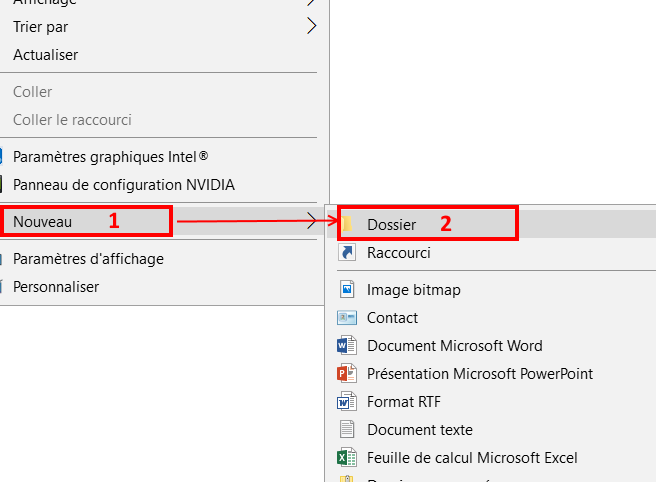
Tu galères un peu avec Pix et tu te demandes comment créer un dossier facilement ? Pas de souci, je suis là pour te filer un coup de main ! Que tu sois un pro de la technologie ou juste quelqu’un qui découvre cet outil, ce guide va te montrer comment organiser tes fichiers comme un chef. Fini le bazar numérique, dis bonjour à une organisation impeccable. Allez, c’est parti pour découvrir ensemble les étapes pour rendre ton espace de travail sur Pix aussi fluide qu’un jeu d’enfant !
Créer un nouveau dossier facilement
Créer un nouveau dossier sur Pix est un jeu d’enfant, et tu n’auras besoin que de quelques clics pour y parvenir. Pour commencer, connecte-toi à ton compte Pix et dirige-toi vers la section où tu souhaites organiser tes fichiers. Une fois là, suis ces étapes simples :
- Clique sur le bouton « Nouveau dossier » généralement situé en haut de l’écran.
- Une fenêtre s’ouvrira, te permettant de nommer ton dossier. Choisis un nom qui te permettra de retrouver facilement tes fichiers plus tard.
- Valide en cliquant sur « Créer » ou « OK ».
Et voilà, ton dossier est prêt à accueillir tous tes documents ou photos ! Organiser tes fichiers devient un pur plaisir avec cette méthode rapide et efficace. N’hésite pas à explorer d’autres fonctionnalités de Pix pour optimiser davantage ton espace de stockage.
Créer un Dossier sur Mac Pix
Créer un dossier sur Mac avec l’application Pix est super simple, tu vas voir. Voici comment t’y prendre :
- Ouvre l’application Pix sur ton Mac.
- Dans la barre de menu, clique sur Fichier puis sélectionne Nouveau dossier.
- Donne un nom à ton dossier pour le retrouver facilement plus tard.
- Fais glisser et déposer tes photos ou documents dans ce nouveau dossier.
Petit rappel : Si tu veux gagner du temps, utilise le raccourci clavier Commande + Maj + N pour créer un dossier encore plus rapidement !
Et voilà, en quelques clics, tu as un dossier tout neuf prêt à être organisé comme bon te semble !
J’espère que ce guide t’a bien aidé à créer un dossier sur Pix. Si tu as des questions ou si tu veux partager tes astuces, n’hésite pas à laisser un commentaire. Merci d’avoir pris le temps de lire !