
Tu t’es déjà retrouvé avec un fichier CSV entre les mains, sans vraiment savoir comment l’ouvrir correctement dans Excel ? Pas de panique, je suis là pour t’aider ! Les fichiers CSV peuvent sembler un peu austères au premier abord, mais ils sont super pratiques pour organiser des données. Dans cet article, je vais te montrer comment bien préparer Excel pour que ton fichier CSV s’ouvre comme un charme. On va passer en revue quelques astuces pour éviter les petits désagréments, comme ces fichus problèmes de séparateurs ou de formatage de cellules. Allez, suis-moi et tu verras que c’est un jeu d’enfant !
Ouvrir un fichier CSV dans Excel
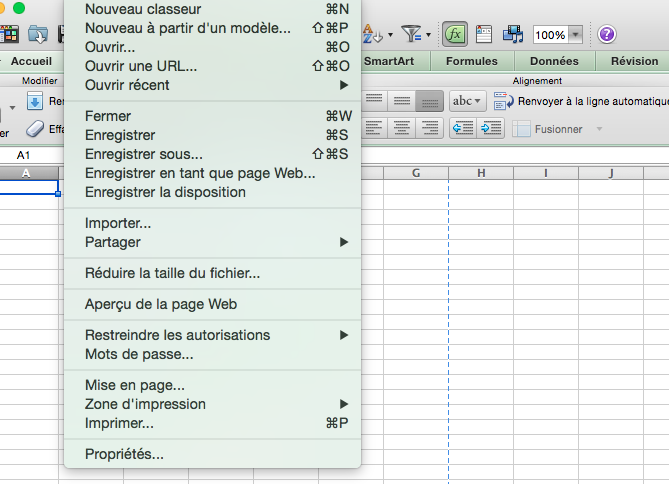
Pour ouvrir un fichier CSV dans Excel sans te prendre la tête, suis quelques étapes simples et efficaces. D’abord, lance Excel et clique sur « Fichier » puis « Ouvrir ». Sélectionne ensuite le fichier CSV que tu souhaites visualiser. Assure-toi de choisir « Tous les fichiers » dans le type de fichier pour qu’il apparaisse dans la liste. Une fois le fichier sélectionné, Excel te proposera un assistant d’importation. Ici, n’oublie pas de choisir « Délimité » et clique sur « Suivant ». Assure-toi de cocher la case « Virgule » dans les délimiteurs et vérifie que l’aperçu en bas te semble correct. Ensuite, termine l’importation et ton fichier CSV s’ouvrira correctement avec toutes les colonnes bien organisées.
Si jamais tu rencontres des problèmes d’affichage, notamment avec les caractères spéciaux, pense à vérifier l’encodage du fichier. Choisir « UTF-8 » règle souvent le problème.
Et voilà, en quelques étapes, tu as ton fichier CSV bien lisible dans Excel !
Rendre un fichier CSV lisible
Pour rendre un fichier CSV lisible dans Excel, il y a quelques astuces simples qui peuvent vraiment t’aider. D’abord, ouvre Excel et utilise la fonction « Importer » au lieu d’ouvrir directement ton fichier. Cela te permettra de mieux contrôler l’importation des données. Choisis le bon séparateur de colonnes, souvent une virgule ou un point-virgule, pour que les données s’affichent correctement. N’oublie pas de vérifier le format des données, surtout si tu as des dates ou des chiffres, pour éviter les surprises.
Assure-toi que les données sont bien délimitées afin qu’Excel sache où commencer et finir chaque cellule. Tu pourras même utiliser la fonctionnalité « Texte en colonnes » pour ajuster manuellement si besoin. Enfin, n’hésite pas à formater le tableau pour une meilleure lisibilité en jouant avec les couleurs ou les bordures.
En suivant ces étapes, tu transformeras rapidement ton fichier CSV en un tableau clair et facile à lire dans Excel !
Ouvrir CSV dans Excel facilement
Tu veux savoir comment ouvrir un fichier CSV dans Excel sans te prendre la tête ? Pas de souci, je te guide pas à pas. La première chose à faire est d’ouvrir Excel, puis de te rendre dans l’onglet « Fichier ». Clique sur « Ouvrir » et sélectionne le fichier CSV que tu souhaites importer. C’est aussi simple que ça !
Tu verras une boîte de dialogue s’afficher. Assure-toi de sélectionner « délimité » dans la liste des options proposées. Ainsi, Excel saura comment structurer ton tableau. Si tes données ne s’affichent pas correctement, pas de panique ! Vérifie que le séparateur choisi (virgule, point-virgule, etc.) correspond bien à celui utilisé dans ton fichier CSV.
Petit conseil : si ton fichier CSV est volumineux, utilise l’importation via « Données > À partir du texte/CSV » pour plus de contrôle et de performances.
Voilà, en quelques clics, tu as intégré tes données dans Excel comme un pro !
Merci d’avoir pris le temps de lire ce guide. J’espère qu’il t’aidera à mieux gérer tes fichiers CSV. Si tu as des questions ou besoin d’un coup de main, n’hésite pas ! Amuse-toi bien avec Excel et tes données.