
Alors, tu es prêt à plonger dans l’univers fascinant d’AutoCAD et à découvrir comment créer des sections? Que tu sois un débutant ou que tu aies déjà quelques heures de vol, cet article est fait pour toi. Dans les prochaines lignes, je vais te montrer comment tirer le meilleur parti de cet outil incroyable pour donner vie à tes projets. Pas besoin d’être un architecte chevronné pour comprendre, je te promets que c’est plus simple qu’il n’y paraît. Allez, prends ton courage à deux mains et voyons ensemble comment transformer tes idées en réalité avec AutoCAD!
Créer une section dans AutoCAD
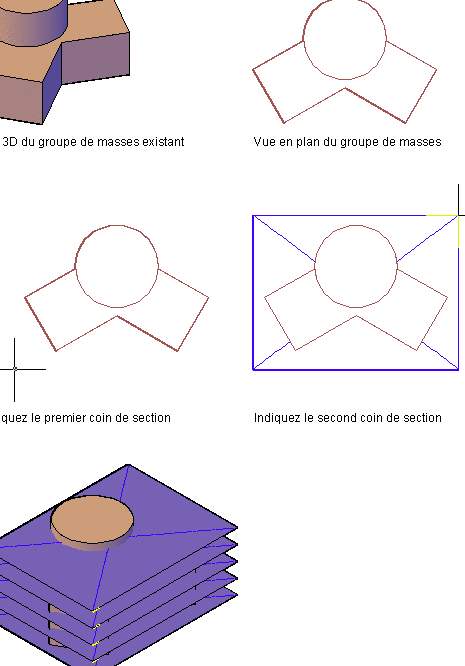
Créer une section dans AutoCAD, c’est plus simple que tu ne le penses. Voici comment tu peux t’y prendre en quelques étapes. D’abord, sélectionne l’onglet « Vue » dans le ruban, puis clique sur « Section ». Cela te permettra de choisir le type de coupe que tu souhaites réaliser. Deuxièmement, définis la ligne de coupe en cliquant sur les points de ton dessin. N’oublie pas que tu peux ajuster l’apparence de cette ligne selon tes préférences. Enfin, une fois ta coupe réalisée, tu pourras visualiser ta section dans une vue séparée. Assure-toi d’enregistrer ton travail régulièrement pour éviter toute perte de données. Avec ces outils, AutoCAD te permet de créer des sections de manière intuitive et efficace pour mieux visualiser tes projets en 2D ou 3D.
Créer des blocs sur AutoCAD
Alors, quand tu bosses sur AutoCAD et que tu veux optimiser ton temps, créer des blocs c’est vraiment le must ! Un bloc, c’est un groupe d’objets qui se comportent comme un seul élément. Imagine que tu as dessiné une porte plusieurs fois dans ton plan. Au lieu de la redessiner à chaque fois, tu crées un bloc de cette porte. Voici comment tu t’y prends :
- Sélectionne tous les objets que tu veux inclure dans ton bloc.
- Utilise la commande BLOCK ou clique sur l’icône correspondante dans le menu.
- Donne un nom à ton bloc. Choisis un nom clair pour le retrouver facilement plus tard.
- Définis le point d’insertion. C’est le point de référence pour placer ton bloc dans le dessin.
- Clique sur « OK » et voilà, ton bloc est prêt !
Créer des blocs te fait gagner un temps fou car tu peux les réutiliser partout dans ton projet. Et si jamais tu dois modifier quelque chose, il te suffit de changer le bloc et toutes ses instances se mettent à jour automatiquement. C’est pas génial, ça ?
En résumé, un bloc, c’est ton meilleur ami pour créer des designs efficaces et uniformes sur AutoCAD.
J’espère que ces astuces t’aideront à créer des sections dans AutoCAD plus facilement. Si tu as des questions ou des retours, n’hésite pas à me le faire savoir. Merci d’avoir pris le temps de lire cet article !