
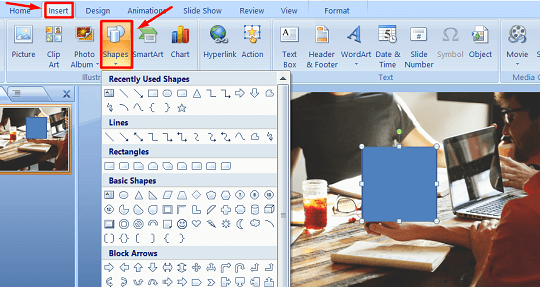
Tu t’es déjà demandé comment donner un effet sympa à tes images dans PowerPoint ? Eh bien, aujourd’hui, je vais te montrer comment pixeliser une image pour donner un style unique à tes présentations. Pas besoin d’être un pro de Photoshop, PowerPoint a tout ce qu’il faut pour que tu puisses t’amuser un peu avec tes visuels. Alors, attrape ta souris et prépare-toi à découvrir une astuce qui pourrait bien devenir ton nouveau passe-temps préféré !
Estomper une image sur PowerPoint
Pour donner à ta présentation PowerPoint un effet stylisé, tu peux facilement estomper une image. Voilà comment faire : d’abord, sélectionne l’image que tu veux modifier. Ensuite, rends-toi dans l’onglet « Format » qui apparaît en haut de la fenêtre. Clique sur « Effets artistiques » et choisis l’option « Estomper ». C’est aussi simple que ça ! Si tu veux ajuster l’intensité de l’effet, retourne dans « Effets artistiques », puis clique sur « Options d’effets artistiques » pour accéder à un curseur d’intensité. En jouant avec ces réglages, tu pourras personnaliser l’estompage à ta guise.
Astuce : l’estompage est idéal pour mettre en valeur le texte superposé à l’image.
N’hésite pas à expérimenter avec d’autres effets pour donner à ta présentation un look unique et professionnel !
Dé-pixeliser facilement une image
Alors tu t’es retrouvé avec une image pixelisée et tu veux la rendre plus nette ? Malheureusement, dé-pixeliser complètement une image est un peu comme essayer de transformer une photo floue en une œuvre d’art de haute qualité. Mais ne t’inquiète pas, il existe tout de même quelques astuces pour améliorer un peu les choses !
Voici comment tu peux essayer :
- Utilise un logiciel de retouche photo comme Photoshop ou GIMP. Ces outils permettent d’ajuster la netteté et de réduire les effets de pixellisation.
- Applique des filtres de flou pour adoucir les bords trop durs. Ça peut donner un effet plus lisse et cacher un peu les imperfections.
- Tu peux aussi tenter d’augmenter la résolution de l’image, mais fais-le avec précaution pour éviter d’aggraver le problème.
Il est important de garder à l’esprit que plus l’image est de mauvaise qualité à la base, plus il sera difficile d’obtenir un résultat net.
En fin de compte, la meilleure solution reste souvent de partir d’une image de haute qualité dès le début. Mais avec ces quelques techniques, tu pourras peut-être sauver la mise !
J’espère que tu as trouvé ce guide utile pour pixeliser une image dans PowerPoint. Si tu as d’autres astuces ou questions, n’hésite pas à partager. Merci de m’avoir lu et amuse-toi bien avec tes présentations !