
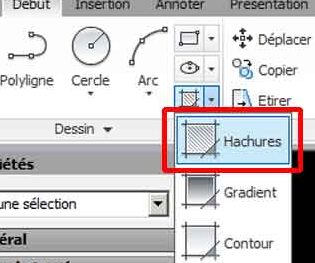
Tu t’es déjà retrouvé face à AutoCAD, cherchant désespérément à ajouter une touche personnelle à tes dessins techniques ? La personnalisation des hachures peut vraiment transformer ton projet, lui donner ce petit plus qui fait toute la différence. Que tu sois un pro de la conception ou juste un passionné, savoir comment manipuler et adapter ces motifs te donnera un net avantage. Dans cet article, on va plonger ensemble dans les astuces pour personnaliser les hachures AutoCAD et te permettre de créer des designs qui reflètent vraiment ta propre créativité. Prêt à découvrir les secrets d’un rendu unique ? Allons-y !
Personnaliser une hachure AutoCAD facilement
Personnaliser une hachure AutoCAD n’a jamais été aussi simple ! Si tu veux donner un peu de style à tes dessins, commence par sélectionner l’outil de hachures dans le panneau « Dessiner ». Une fois la hachure appliquée, tu peux ajuster ses paramètres. Voici comment faire :
- Choisis le motif de hachure qui te plaît dans la liste déroulante. Il y a plein d’options, alors amuse-toi à tester !
- Pour changer l’échelle de la hachure, entre une nouvelle valeur dans le champ dédié. Une échelle plus petite donne un motif plus dense.
- Si tu veux un effet de rotation, modifie l’angle. Cela peut vraiment changer l’aspect de ton dessin.
- N’oublie pas de jeter un œil à l’option de transparence pour jouer avec l’apparence de la hachure.
Astuce : Si tu as souvent besoin de la même hachure, pense à l’enregistrer comme modèle pour la prochaine fois.
En personnalisant les hachures, non seulement tes dessins deviennent plus attrayants, mais tu gagnes aussi en efficacité. Voilà, tu es prêt à rendre tes projets AutoCAD uniques !
Hachures personnalisées AutoCAD astuces efficaces
Les hachures personnalisées dans AutoCAD, c’est un peu comme mettre la touche finale à un projet. Pour créer un design qui a vraiment du style, il faut maîtriser quelques astuces efficaces. D’abord, n’hésite pas à explorer la bibliothèque de motifs prédéfinis, mais le vrai jeu commence quand tu crées les tiens. Voici comment :
- Pense à utiliser des motifs simples pour économiser de la mémoire et accélérer le rendu.
- Utilise l’outil Hatch Creation pour expérimenter différents angles et espacements.
- Enregistrer tes motifs personnalisés en tant que fichiers .PAT, c’est la clé pour les réutiliser facilement.
Un petit conseil : ne surcharge pas ton dessin avec trop de détails pour éviter de le rendre illisible.
L’essentiel est de s’amuser avec les textures tout en restant fonctionnel. Avec ces astuces, tu vas pouvoir personnaliser tes hachures comme un pro et donner vie à tes dessins AutoCAD !
J’espère que cet article t’a aidé à mieux comprendre comment personnaliser les hachures dans AutoCAD. N’hésite pas à appliquer ces astuces pour donner un coup de pouce à tes projets. Merci d’avoir pris le temps de lire !