
Tu t’es déjà retrouvé coincé face à ton écran, à te demander comment passer cette fichue présentation PowerPoint en mode vue horizontale ? Pas de panique, t’es pas le seul ! Que ce soit pour impressionner ton boss ou juste pour rendre ta présentation plus dynamique, on sait tous que la vue horizontale peut tout changer. Dans cet article, je vais te montrer comment transformer ton diaporama en un jeu d’enfant. Allez, c’est parti, suis le guide !
PowerPoint en paysage facilement
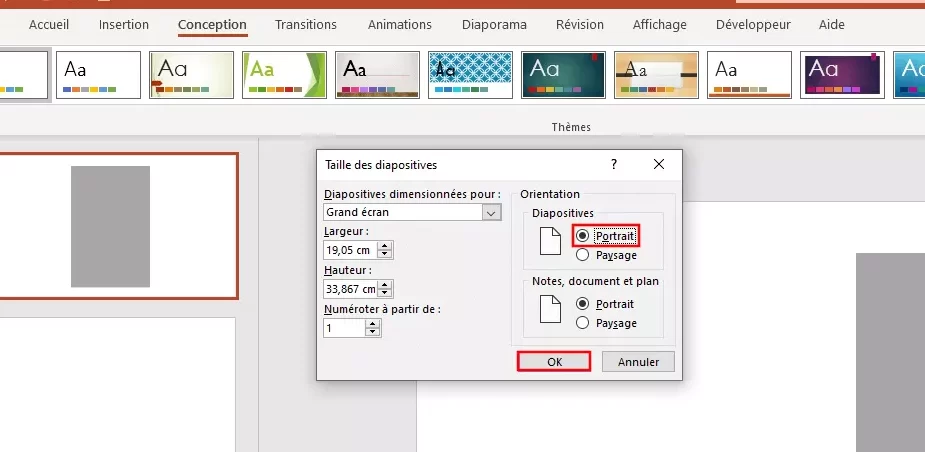
Changer l’orientation de ton diaporama PowerPoint en paysage est un jeu d’enfant, et je te promets que tu n’as pas besoin d’un diplôme en informatique pour y arriver. Alors, comment faire ? Suis ces étapes simples :
- Ouvre ton fichier PowerPoint.
- Va dans l’onglet Conception en haut de l’écran.
- Clique sur Taille des diapositives, puis sélectionne Personnaliser la taille des diapositives.
- Dans la fenêtre qui s’affiche, choisis Paysage et clique sur OK.
Et voilà, ton diaporama est maintenant en mode horizontal ! Cette orientation est parfaite pour la plupart des écrans et projecteurs, et elle donne un look plus dynamique à tes présentations.
Une petite astuce : pense à vérifier la mise en page de tes diapositives après la modification, car certains éléments peuvent se déplacer.
Passer du portrait au paysage
Si tu veux donner un peu de dynamisme à ta présentation, rien de tel que de passer du mode portrait à la vue paysage sur PowerPoint. C’est super simple et ça peut vraiment changer la donne, surtout si tu as besoin d’afficher plus de contenu sur une seule diapositive. Voici comment faire :
- Ouvre ta présentation PowerPoint.
- Va dans l’onglet Création dans le ruban en haut.
- Clique sur Orientation des diapositives.
- Sélectionne Paysage et voilà, tes diapositives passent à l’horizontale !
Passer en mode paysage peut être particulièrement utile pour les présentations avec des graphiques ou des images larges.
N’oublie pas de vérifier si tout ton contenu s’adapte bien après le changement d’orientation. Parfois, quelques ajustements sont nécessaires pour que tout reste bien lisible. Voilà, tu es prêt à épater ton audience !
J’espère que ces astuces t’ont aidé à basculer facilement en vue horizontale sur PowerPoint. N’hésite pas à expérimenter d’autres fonctionnalités pour enrichir tes présentations. Merci d’avoir pris le temps de lire cet article. Profite bien de ton nouveau format et amuse-toi à créer des diaporamas encore plus dynamiques !