
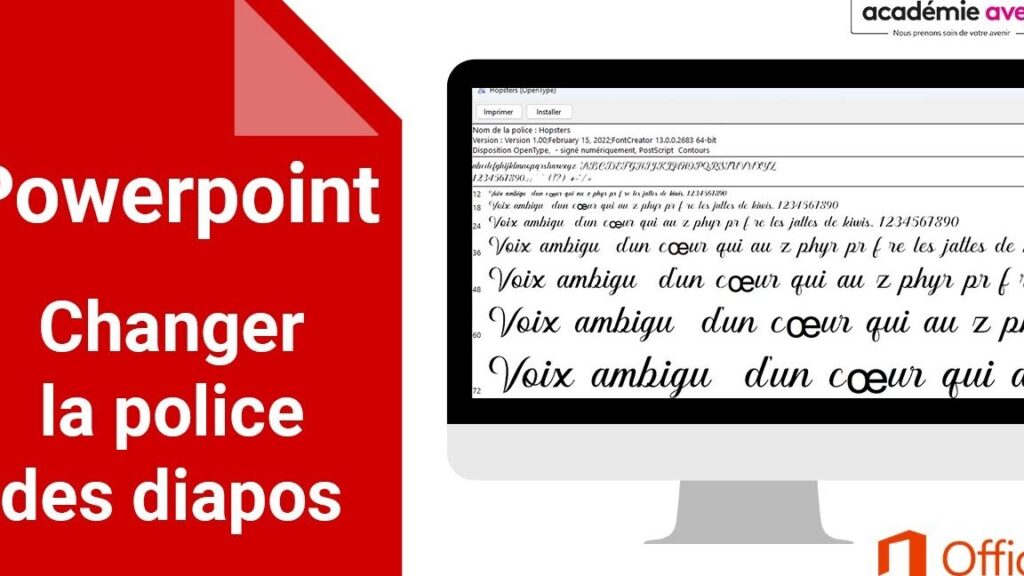
Tu t’es déjà retrouvé coincé avec les mêmes vieilles polices ennuyeuses sur PowerPoint alors que tu voulais donner un peu de peps à ta présentation ? On est tous passés par là ! Heureusement, il existe une solution simple pour installer de nouvelles polices et transformer tes diaporamas en véritables œuvres d’art. Dans cet article, je vais te montrer comment ajouter ces petites merveilles à ton arsenal, pour que ta prochaine présentation soit non seulement informative, mais aussi visuellement attirante. Allez, suis-moi et découvre comment pimenter tes diapositives avec des polices qui feront toute la différence !
Nouvelle Police sur PowerPoint : Guide
Tu veux donner un coup de jeune à tes présentations PowerPoint avec une nouvelle police? C’est super simple ! Suis ce petit guide et tu seras prêt en un clin d’œil. D’abord, télécharge la police de ton choix depuis un site fiable comme Dafont ou Google Fonts. Une fois le fichier .zip décompressé, clique droit sur le fichier .ttf ou .otf et choisis « Installer ».
Et hop, c’est fait ! La prochaine fois que tu ouvriras PowerPoint, ta nouvelle police sera disponible dans la liste des polices. Si par hasard elle n’apparaît pas tout de suite, ferme puis rouvre PowerPoint. Avec cette astuce, tu vas pouvoir personnaliser tes diapos comme un pro et vraiment impressionner ton audience. Alors, prêt à donner du peps à tes présentations ?
Ajouter une police dans PowerPoint
Pour ajouter une nouvelle police dans PowerPoint, c’est vraiment simple et ça peut donner un coup de jeune à tes présentations. D’abord, télécharge la police que tu souhaites utiliser depuis un site fiable comme Google Fonts ou Dafont. Une fois le fichier téléchargé, tu devras généralement l’extraire s’il est compressé. Ensuite, fais un clic droit sur le fichier de police et choisis « Installer ». Et voilà, la police est maintenant disponible sur ton ordinateur ! Pour l’utiliser dans PowerPoint, il te suffit d’ouvrir ton logiciel, et elle apparaîtra dans la liste des polices lorsque tu modifies le texte. N’oublie pas de redémarrer PowerPoint si la police n’apparaît pas immédiatement. C’est toujours cool d’avoir des options créatives pour rendre tes diapos uniques !
J’espère que ces astuces t’ont été utiles pour donner un nouveau souffle à tes présentations PowerPoint. Avec tes nouvelles polices, tu vas pouvoir impressionner et captiver ton audience. Amuse-toi bien à personnaliser tes slides et n’hésite pas à expérimenter ! Merci d’avoir pris le temps de lire cet article.