
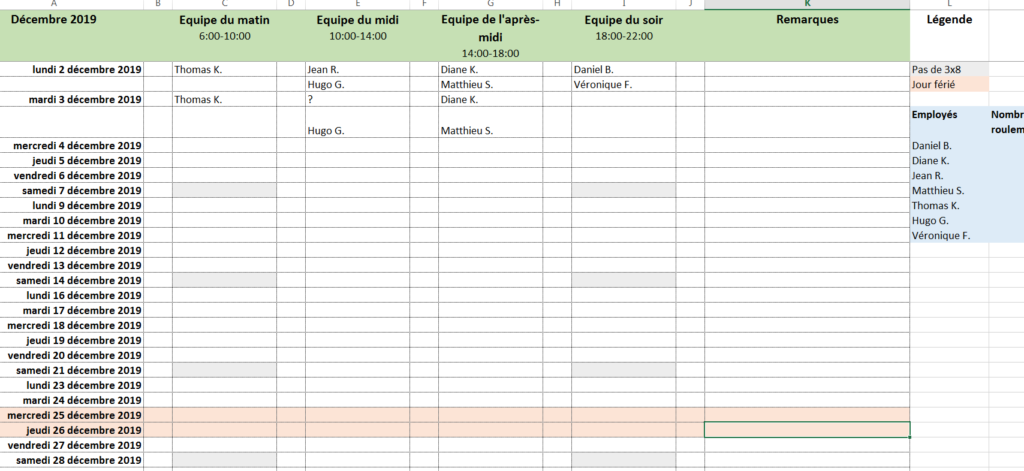
Créer un horaire travail Excel
Pour organiser tes horaires de travail avec Excel, c’est assez simple et franchement pratique. D’abord, ouvre une nouvelle feuille Excel et commence par créer des colonnes pour les jours de la semaine et les heures de travail. Tu peux les appeler « Lundi », « Mardi », etc., et remplir les heures en fonction de tes besoins. Ensuite, pense à ajouter une colonne pour les tâches spécifiques à accomplir chaque jour. Cela te permet de visualiser clairement ce que tu as à faire.
La clé ici est de rester flexible tout en étant organisé. Utilise des couleurs pour différencier les tâches urgentes des moins prioritaires, ça rend le tout beaucoup plus lisible.
Un petit conseil : n’hésite pas à utiliser les fonctions de somme et de condition pour calculer automatiquement tes heures de travail hebdomadaires et t’assurer de ne pas dépasser tes limites.
Et voilà, avec un tableau bien structuré, tu pourras gérer tes horaires de travail comme un pro ! En plus, si tu partages ce fichier avec tes collègues, tout le monde sera sur la même longueur d’onde. Bref, Excel, c’est l’outil idéal pour maîtriser ton planning sans prise de tête.
Créer un planning efficace
Pour créer un planning efficace avec Excel, commence par ouvrir une nouvelle feuille de calcul et pense à bien structurer ton tableau. Une astuce simple : utilise les colonnes pour les jours de la semaine et les lignes pour détailler les heures de travail ou les tâches importantes. Voici quelques étapes à suivre :
1. Identifie tes priorités : Note les tâches cruciales qui doivent absolument être terminées chaque jour.
2. Utilise des couleurs pour catégoriser tes activités. Par exemple, mets en vert les tâches achevées et en rouge celles en cours.
3. Ajoute des colonnes pour les dates limites et les responsables si tu travailles en équipe.
Un planning bien construit te permet de visualiser rapidement ce que tu dois accomplir. Et n’oublie pas, Excel propose des fonctions de calcul automatique pour t’aider à évaluer le temps passé sur chaque tâche. Prends le temps de personnaliser ton planning, car un tableau qui te ressemble sera plus motivant à suivre chaque jour.
J’espère que ces astuces t’aideront à mieux organiser tes horaires de travail avec Excel. Si tu as d’autres idées ou questions, n’hésite pas à les partager ! Merci d’avoir pris le temps de lire cet article.