
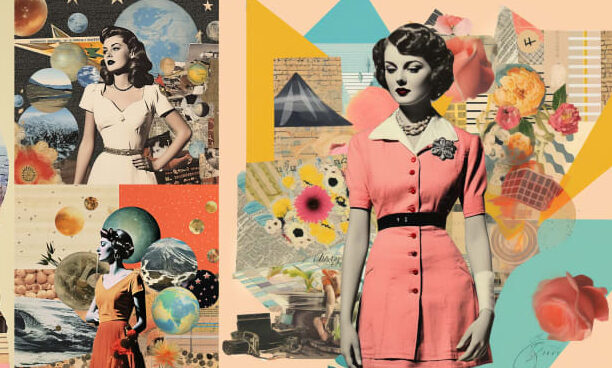
Tu as toujours voulu te lancer dans la création de collages créatifs mais tu ne sais pas par où commencer ? Pas de panique, Photoshop est là pour toi ! Ce logiciel, bien plus qu’un simple outil de retouche, te permet de laisser libre cours à ton imagination en combinant facilement des images, des textures et des formes. Dans cet article, je vais te montrer comment réaliser des collages qui en jettent sans te prendre la tête. Alors, prêt à découvrir quelques astuces pour transformer tes idées en œuvres d’art ? C’est parti !
Collages Photoshop Faciles et Rapides
Tu veux te lancer dans les collages Photoshop sans te prendre la tête ? Pas besoin d’être un pro pour créer des œuvres qui en jettent ! La magie de Photoshop réside dans quelques astuces simples qui te feront gagner du temps. D’abord, n’hésite pas à utiliser les masques de fusion pour intégrer tes images en douceur. C’est comme un jeu d’enfant : juste un clic et tu peux effacer ou révéler des parties de ton image. Ensuite, maîtrise les calques — ils sont tes meilleurs amis ! Pense à les organiser pour ne pas te perdre. Besoin d’un effet sympa ? Utilise les filtres pour donner un coup de peps à ton collage. Tu verras, en un rien de temps, tu seras capable de créer des compositions impressionnantes. Et si tu te sens bloqué, n’oublie pas qu’il existe plein de tutoriels en ligne pour t’inspirer et t’aider.
Créer un collage photo facilement
Pour créer un collage photo facilement dans Photoshop, même si tu débutes, t’inquiète pas, c’est un jeu d’enfant ! D’abord, ouvre ton logiciel et crée un nouveau document en définissant la taille qui te convient. Ensuite, il te suffit d’importer tes images : va dans le menu Fichier, puis clique sur Importer. Tu peux les redimensionner et les positionner comme tu le souhaites en utilisant l’outil Transformation libre. Astuce : utilise des calques pour mieux organiser tes images, ça te permettra de les déplacer sans stress.
Un petit conseil : joue avec les filtres et les effets pour donner du pep’s à ton collage. Et si tu veux un rendu plus pro, pense à ajouter des ombres portées ou des bords doux. Avec un peu de pratique, tu deviendras un as du collage photo !
Assembler des photos automatiquement Photoshop
Si tu cherches à créer des collages créatifs sans te prendre la tête, Photoshop est ton meilleur allié. Grâce à sa fonction d’assemblage automatique de photos, tu peux fusionner plusieurs images rapidement et avec style. Voici comment procéder :
- Commence par ouvrir Photoshop et va dans le menu Fichier.
- Sélectionne Automatisation, puis clique sur Photomerge.
- Choisis les photos que tu souhaites assembler. Tu peux les importer directement depuis ton ordinateur.
- Ensuite, sélectionne l’option Auto pour laisser Photoshop s’occuper de tout. C’est magique, non ?
En quelques secondes, tu verras tes images fusionnées harmonieusement, prêtes à être personnalisées à ta guise. Ajoute des filtres, ajuste les couleurs ou intègre du texte pour donner une touche personnelle à ton collage. Avec Photoshop, l’assemblage automatique de photos devient un jeu d’enfant, et tu auras des résultats dignes d’un pro sans te casser la tête !
Merci d’avoir pris le temps de plonger dans cet univers de créativité avec moi. J’espère que ces astuces t’aideront à explorer davantage et à expérimenter avec tes propres collages. N’hésite pas à laisser libre cours à ton imagination et à t’amuser avec Photoshop. À toi de jouer !