
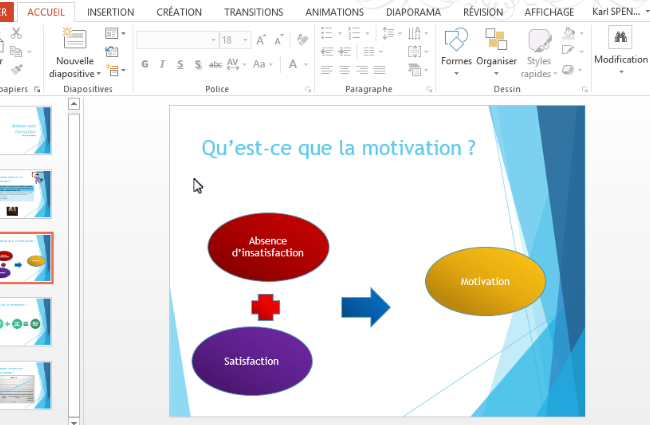
Tu t’es déjà retrouvé devant ton ordi, prêt à créer une présentation PowerPoint, et là, c’est le drame : tu ne sais pas par où commencer. Pas de panique ! Organiser les éléments dans PowerPoint, c’est un peu comme faire un puzzle : il suffit de savoir où mettre chaque pièce. Que ce soit pour un projet scolaire, une réunion de travail ou un événement familial, maîtriser l’art de la disposition peut vraiment faire la différence. Dans cet article, je vais te donner quelques astuces pour que tes diapos soient bien agencées et agréables à l’œil. Prêt à transformer tes présentations en chef-d’œuvre visuel ? Allez, c’est parti !
Organiser PowerPoint efficacement
Pour bien organiser tes éléments dans PowerPoint, commence par définir l’objectif principal de ta présentation. Cela t’aidera à structurer tes idées de manière claire et logique. Une fois que tu sais où tu veux aller, crée un plan. Utilise des diapositives pour chaque point important que tu souhaites aborder. Pense à la règle des trois : pas plus de trois points principaux par diapositive pour garder ton audience concentrée.
- Limite le texte : Préfère des phrases courtes ou des mots-clés.
- Utilise des visuels: Des images et des graphiques peuvent rendre tes idées plus percutantes.
- Soigne la cohérence: Assure-toi que les polices et les couleurs sont harmonisées.
« Un PowerPoint bien organisé est comme une histoire bien racontée : chaque élément doit avoir sa place et son sens. »
Si tu suis ces conseils, tu captiveras sans aucun doute ton public ! N’oublie pas de tester ta présentation pour vérifier que tout fonctionne bien. Cela te permettra de faire une excellente impression sans stress inutile.
Réorganiser Diapositives PowerPoint Facilement
Organiser tes diapositives PowerPoint peut être un jeu d’enfant si tu connais les astuces. D’abord, utilise le volet de navigation sur la gauche de ton écran : il te permet de glisser-déposer facilement tes diapositives dans l’ordre souhaité. Si tu as besoin d’une vue d’ensemble, clique sur « Affichage » puis « Trieuse de diapositives ». Cette option te montre toutes tes diapositives sur une seule page, ce qui est super pratique pour réorganiser rapidement. Pense aussi à regrouper des diapositives similaires en sections, cela rendra ton diaporama plus fluide et structuré. Et voilà, en quelques clics, tout est en ordre ! N’oublie pas de sauvegarder régulièrement pour ne pas perdre tes modifications. Bref, avec ces quelques conseils, tu seras prêt à créer des présentations ultra pro sans te prendre la tête.
J’espère que ces astuces t’aideront à structurer tes présentations comme un pro ! Merci de m’avoir suivi dans cette petite aventure PowerPoint. Si tu as des questions ou besoin d’autres conseils, je suis là pour toi. Bon diaporama !