
Tu t’es déjà retrouvé à jongler entre tes feuilles Excel et tes présentations PowerPoint, en te demandant comment les combiner facilement ? Rassure-toi, tu n’es pas seul ! Dans cet article, on va te montrer comment insérer une feuille Excel directement dans PPT 2007. Pas besoin d’être un expert en informatique, on va y aller pas à pas. Prépare-toi à rendre tes présentations plus dynamiques et efficaces en quelques clics seulement !
Créer un PPT depuis Excel facilement
Pour créer facilement un PPT depuis Excel, c’est pas bien compliqué, tu vas voir ! D’abord, assure-toi d’avoir bien préparé ta feuille Excel avec les données que tu veux présenter. Ensuite, dans PowerPoint 2007, tu peux directement insérer une feuille Excel en quelques clics. Voici comment faire :
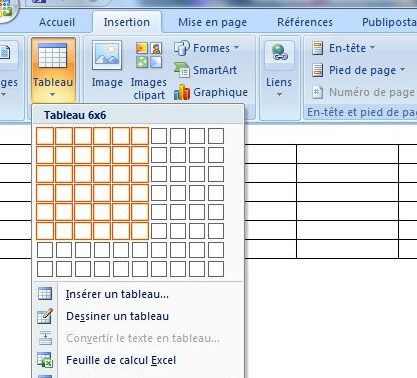
1. Ouvre ton diaporama PowerPoint et va dans l’onglet « Insertion ».
2. Clique sur « Objet » et choisis « Feuille de calcul Microsoft Excel ».
3. Une nouvelle feuille Excel s’ouvrira dans ton diapo. C’est ici que tu peux copier et coller les données de ton fichier Excel original.
Le truc génial, c’est que tu peux mettre à jour les données dans PowerPoint, et ça se répercutera directement sur Excel. Plus besoin de jongler entre les deux logiciels ! En utilisant cette méthode, tu gardes tes données centralisées tout en créant une présentation visuelle et percutante. N’oublie pas, l’astuce c’est de bien organiser tes infos pour que tout soit clair et lisible sur ton diapo. Voilà, tu sais tout pour briller avec tes présentations !
Icône Excel dans PowerPoint : Guide
Pour insérer une feuille Excel dans PowerPoint 2007, c’est assez simple et ça va te faire gagner un temps fou lors de tes présentations. Voici comment faire :
- Ouvre ton document PowerPoint et va dans l’onglet Insertion.
- Clique sur Objet, puis sélectionne « Feuille de calcul Microsoft Excel ».
- Une fois l’icône Excel visible, double-clique dessus pour accéder à la feuille Excel directement dans ta diapositive.
Incorporer Excel dans PowerPoint te permet de modifier directement les données sans quitter ta présentation, ce qui est super pratique. Si tu préfères, tu peux aussi lier une feuille Excel déjà existante. Pour ça, dans la fenêtre « Objet », coche « À partir du fichier » et choisis ton classeur Excel.
Cette méthode est parfaite pour garder tes données à jour automatiquement à chaque ouverture de la présentation.
Alors, prêt à épater tes collègues avec des graphiques dynamiques et des données toujours à jour ?
Insérer un Tableau dans PowerPoint
Pour insérer un tableau dans PowerPoint 2007, rien de plus simple ! Voici comment faire pour ajouter une feuille Excel directement dans ta présentation. Tout d’abord, clique sur l’onglet « Insertion » dans la barre de menu. Ensuite, sélectionne « Objet » et choisis « Créer à partir d’un fichier ». C’est là que tu peux parcourir tes documents pour sélectionner le fichier Excel que tu souhaites insérer. Assure-toi que la case « Afficher comme Icône » n’est pas cochée si tu veux que le contenu soit visible directement dans la diapositive. En quelques clics, ton tableau sera intégré et prêt à impressionner ton audience avec des données bien organisées !
J’espère que ce petit guide t’aura aidé à intégrer une feuille Excel dans ton PowerPoint 2007 sans prise de tête. Si tu as d’autres astuces à partager ou des questions, n’hésite pas à me le faire savoir. Merci d’avoir lu jusqu’au bout !