
Tu te demandes comment installer Windows 10 sur ton ordinateur ? Que ce soit via une clé USB, un DVD ou simplement en réalisant une mise à jour, t’inquiète pas, c’est tout à fait faisable ! Dans cet article, je vais te guider étape par étape pour que tu puisses profiter de la dernière version de Windows sans prise de tête. Alors, prépare ton matériel et suis-moi pour transformer ton PC en une machine ultra-performante !
Mise à jour pilotes USB Windows 10
Quand tu te lances dans l’installation de Windows 10, il est crucial de ne pas négliger la mise à jour des pilotes USB. Pourquoi ? Parce que des pilotes à jour garantissent que tous tes appareils connectés via USB fonctionnent parfaitement. Pour faire simple, voici comment tu peux t’assurer que tes pilotes USB sont à jour :
- Ouvre le Gestionnaire de périphériques. Tu peux y accéder en faisant un clic droit sur le menu Démarrer et en le sélectionnant.
- Dans la liste, trouve la section « Contrôleurs de bus USB » et clique dessus pour l’ouvrir.
- Fais un clic droit sur chaque périphérique USB et choisis « Mettre à jour le pilote ».
- Sélectionne « Rechercher automatiquement un pilote mis à jour ». Windows se chargera de trouver la version la plus récente en ligne.
Ne saute pas cette étape, car elle peut éviter bien des tracas, surtout si tu utilises une clé USB pour l’installation. Un petit conseil d’ami : garde tes pilotes à jour pour une expérience Windows sans souci !
Installer Windows 10 via USB facilement
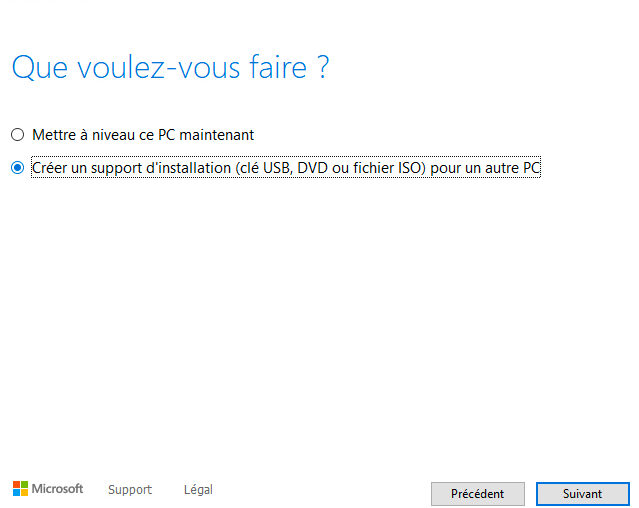
Si tu veux installer Windows 10 sans te prendre la tête, utiliser une clé USB est probablement la méthode la plus simple. Tout d’abord, procure-toi une clé USB d’au moins 8 Go. Ensuite, télécharge l’outil de création de support de Windows 10 depuis le site officiel de Microsoft, c’est rapide et sécurisé. Une fois téléchargé, lance l’outil et choisis l’option « Créer un support d’installation pour un autre PC ». Suis les instructions à l’écran pour graver l’image ISO sur ta clé USB. Attention à bien sélectionner la clé USB comme type de support. Après ça, il suffit de redémarrer ton ordinateur et d’accéder au BIOS pour modifier l’ordre de démarrage, en plaçant l’USB en priorité. Avec ça, tu devrais pouvoir démarrer l’installation de Windows 10 sans encombre. C’est aussi simple que ça !
J’espère que ce guide t’a bien aidé à installer Windows 10 sans encombre. Si tu as des questions ou des soucis, n’hésite pas à me le dire. Merci d’avoir suivi ce petit tuto, et amuse-toi bien avec ton nouveau système !