
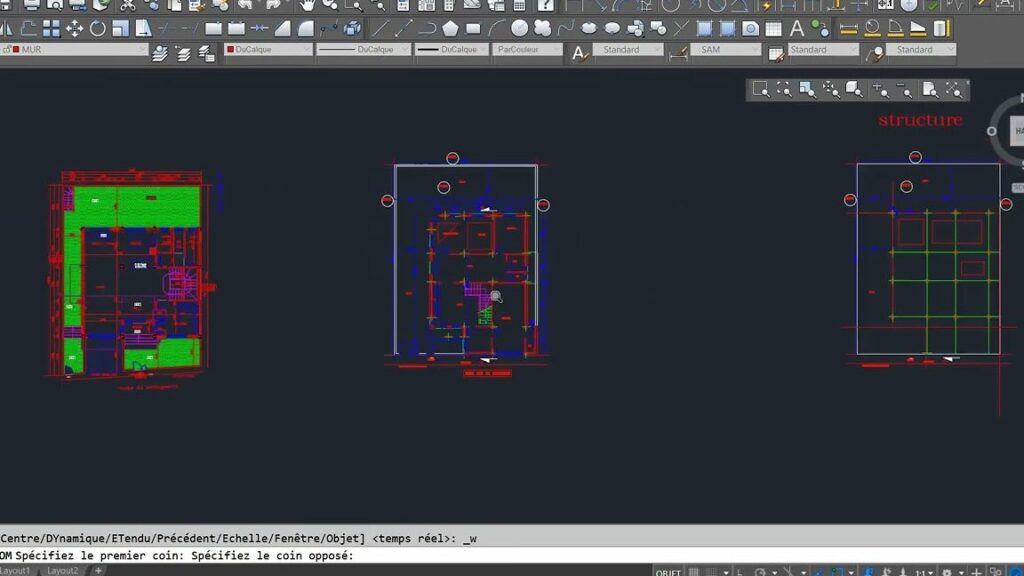
Déplacer des éléments dans AutoCAD
Dans AutoCAD, déplacer des éléments est une opération super simple une fois que tu es à l’aise avec quelques commandes de base. Pour commencer, il te suffit de sélectionner l’objet que tu souhaites déplacer. Utilise la commande MOVE (ou son raccourci M) pour activer le déplacement. Ensuite, clique sur un point de base, c’est-à-dire le point à partir duquel tu veux initier le mouvement. Une fois cela fait, tu peux déplacer l’objet à l’aide de ta souris ou en entrant des coordonnées précises pour un positionnement exact. Le top, c’est que tu peux aussi utiliser les accrochages aux objets pour une précision optimale.
Astuce : Si tu veux déplacer plusieurs éléments en même temps, pense à utiliser les groupes ou les sélections multiples pour gagner du temps !
Une fois que tu as maîtrisé ces étapes, tu verras que déplacer des pièces dans AutoCAD devient un jeu d’enfant. N’hésite pas à explorer d’autres fonctionnalités comme le copier-coller pour encore plus d’efficacité.
Naviguer sur AutoCAD sans souris
Si tu veux te la jouer pro et naviguer sur AutoCAD sans souris, c’est tout à fait possible ! D’abord, familiarise-toi avec les raccourcis clavier. Ils te permettront de gagner un temps fou. Par exemple, utilise la touche F8 pour activer ou désactiver le mode ortho, essentiel pour déplacer des pièces en ligne droite. Pour zoomer, pense à Ctrl + + ou Ctrl + –. Besoin de déplacer un objet ? Sélectionne-le avec la touche Tabulation et utilise les flèches directionnelles. Maîtriser ces astuces te rendra bien plus efficace et tu pourras te passer de la souris sans problème. Et si tu veux encore plus de fluidité, configure les touches de fonction à ta guise. Bref, avec un peu de pratique, la souris pourrait vite devenir un accessoire du passé.
Raccourci Déplacement AutoCAD : Guide Rapide
Pour gagner du temps quand tu travailles sur AutoCAD, maîtriser quelques raccourcis clavier peut vraiment faire la différence. Par exemple, pour déplacer une pièce, tu peux utiliser la commande MOVE. Voici comment procéder :
- Sélectionne l’objet que tu souhaites déplacer.
- Tape
Msur ton clavier et appuie surEntrée. - Clique sur le point de base de déplacement.
- Indique la nouvelle position en cliquant ou en entrant des coordonnées.
Autre astuce : tu peux maintenir la touche Ctrl enfoncée pour effectuer un déplacement libre sans contrainte, ce qui est super pratique pour des ajustements rapides. Prends l’habitude de combiner ces raccourcis pour travailler plus efficacement. N’oublie pas que plus tu pratiques, plus tu deviendras rapide et précis dans la manipulation de tes dessins.
Merci d’avoir pris le temps de lire cet article. J’espère que ces astuces t’aideront à déplacer tes pièces dans AutoCAD avec plus de fluidité et de précision. N’hésite pas à expérimenter et à perfectionner ta technique. Bonne création !